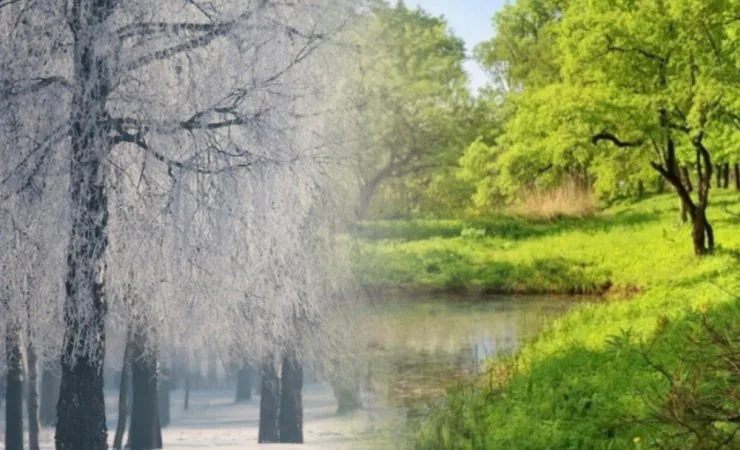
Dá para juntar, unir ou combinar várias fotos em uma só imagem direto no navegador, em poucos minutos — sem instalar programa e sem entender de design. Escolha um layout, arraste as fotos para as células e baixe a imagem pronta. O serviço é grátis e funciona tanto no computador quanto no celular.
Como funciona
- Escolha um modelo pronto ou crie o seu.
- Adicione as fotos e arraste cada uma para uma célula.
- Ajuste o tamanho da tela, o fundo e as bordas entre as fotos.
- Baixe o resultado como uma única imagem (JPG/PNG) ou em PDF.
Escolha o layout
Pegue um modelo pronto para a quantidade de fotos que você tem — grades simples e regulares ou layouts criativos, inclusive com uma transição suave entre as fotos. Para algo só seu, abra o criador de modelos (o “+” na seção “Modelos”): ele monta grades retangulares e formas livres (círculo, coração, estrela e outras) e ainda inventa um layout para você no modo “Gerador”.
Como juntar duas fotos
Na maioria das vezes, você só precisa juntar duas fotos — lado a lado ou uma embaixo da outra. Abra um layout de duas células, arraste as duas fotos e, se quiser, tire o espaço entre elas com o controle “Espaço entre células”: o resultado é uma imagem única, sem emenda. Para juntar 3, 4 ou mais fotos, o caminho é o mesmo — basta escolher um modelo para o número de fotos que você precisa.
Ajuste as bordas e o tamanho
Arraste as fotos para as células e depois acerte o visual. Os controles “Borda externa” e “Espaço entre células” colocam ou tiram as margens brancas entre as fotos — de uma imagem única e contínua até uma grade organizada, com espaços. “Arredondamento das células” arredonda os cantos, e em “Tamanho da tela” você escolhe um formato pronto (um post do Instagram em 1080 × 1080, por exemplo) ou define sua própria largura e altura para imprimir.
Baixe uma imagem só
Quando gostar do resultado, clique em “Baixar” e salve a colagem como uma única imagem JPG ou PNG (ou em PDF, para impressão). Para saber mais sobre formatos e qualidade, veja o guia “Como salvar e baixar uma colagem”.
Quando isso ajuda
Juntar fotos em uma só imagem é prático para um post ou um story, uma colagem de “antes e depois”, uma seleção de fotos da viagem ou da formatura, ou um álbum de família — tudo em uma única imagem, fácil de mandar no WhatsApp ou de imprimir.


