Alle Tools
Tools

Zwei Bilder untereinander zusammenfügen

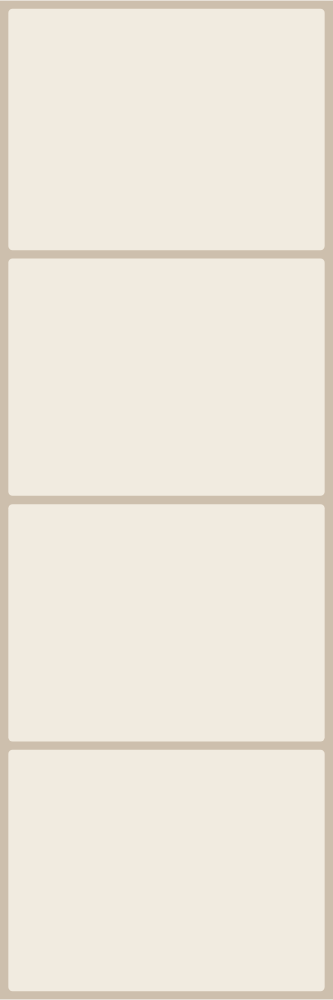
Setze ein Foto über das andere und speichere beide als ein Bild im Hochformat. Der Editor öffnet sich mit einem Layout aus zwei übereinanderliegenden Zellen.

Im Editor öffnen
Beispiel: Zwei Bilder zusammenfügen (untereinander)

Untereinander angeordnet passen zwei Bilder perfekt ins Hochformat: für die Instagram-Story, den WhatsApp-Status, zwei Screenshots aus einem Chatverlauf als ein langes Bild oder eine Collage im Format 9:16. Die Fotos tauschst du per Ziehen, verschiebst sie in ihren Zellen und passt ihre Größe an; die Trennlinie dazwischen bleibt als schmaler Abstand stehen oder verschwindet ganz.

Das Ergebnis lädst du als PNG oder JPG herunter, für den Druck auch als hochaufgelöstes PDF. Installieren musst du nichts: Das Tool läuft im Browser, am Handy wie am PC.


Häufige Fragen

Was ist der Unterschied zum Zusammenfügen nebeneinander?

Hier liegen die Fotos übereinander statt nebeneinander. Das ist ideal für Hochformate wie Storys, lange Bilder und Collagen im Format 9:16.

Wie tausche ich das obere und das untere Bild?

Zieh ein Foto einfach in die andere Zelle — schon wechseln die beiden die Plätze. Jeden Bildausschnitt kannst du anschließend einzeln verschieben und skalieren.

Bekommt das Bild ein Wasserzeichen?

Nein. Der Export ist komplett ohne Wasserzeichen, und du kannst so oft speichern, wie du willst.