Kurze Artikel – von deiner ersten Collage bis zu eigenen Vorlagen, Rahmen und Fotobearbeitung.
Was MyCollages ist und wie es funktioniert: Fotos hochladen, fertige Vorlagen, der Layout-Baukasten, Fotorahmen und das Speichern des Ergebnisses. Alles kostenlos, ohne Anmeldung und ohne Wasserzeichen.
Schritt für Schritt: Fotos hochladen, Vorlage wählen, Bilder in die Zellen ziehen und in der passenden Größe speichern – direkt im Browser.
Derselbe Editor läuft auch auf dem Smartphone: Layout wählen, Fotos aus der Galerie hinzufügen und die fertige Collage auf dem Gerät speichern.
„Automatisch füllen“ verteilt deine Bilder auf die Zellen, schlägt eine Vorlage passend zur Anzahl vor, hält Gesichter im Bild und markiert Duplikate. Alles wird in deinem Browser berechnet.
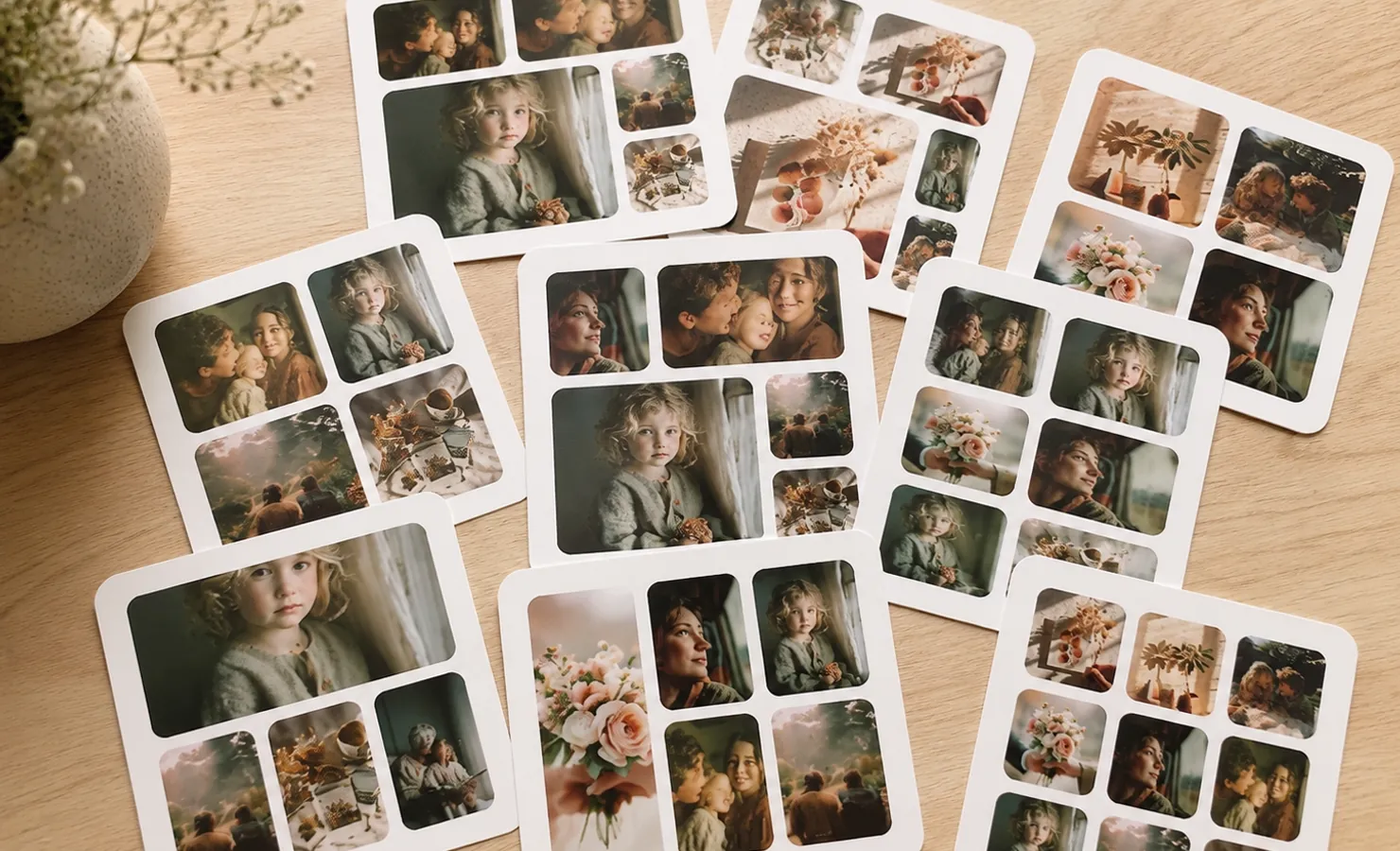
Standard- oder kreative Layouts: wie du eine Vorlage passend zur Anzahl deiner Fotos findest und einen dekorativen Rahmen darüberlegst.
So baust du eine Collage aus 2, 3, 4, 5 oder mehr Fotos: Wähle ein fertiges Layout mit der passenden Anzahl an Zellen und zieh deine Bilder hinein.
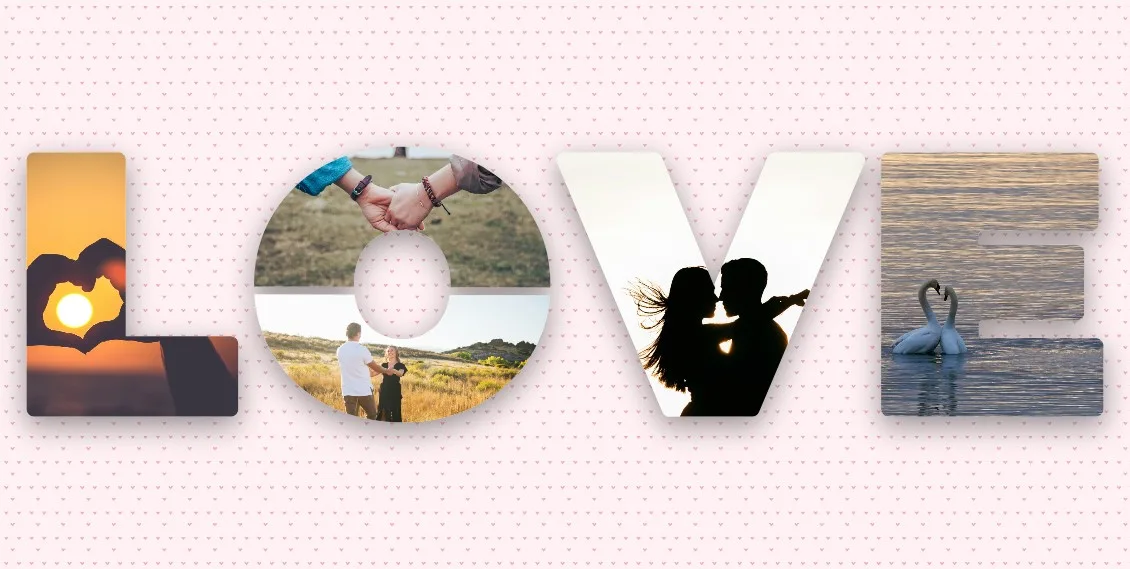
Der Tab „Form“ füllt eine Silhouette mit deinen Fotos – Herz, Stern, Kreis, Zahl oder ein Wort wie „LIEBE“. Das fertige Geschenk zum Jahrestag.
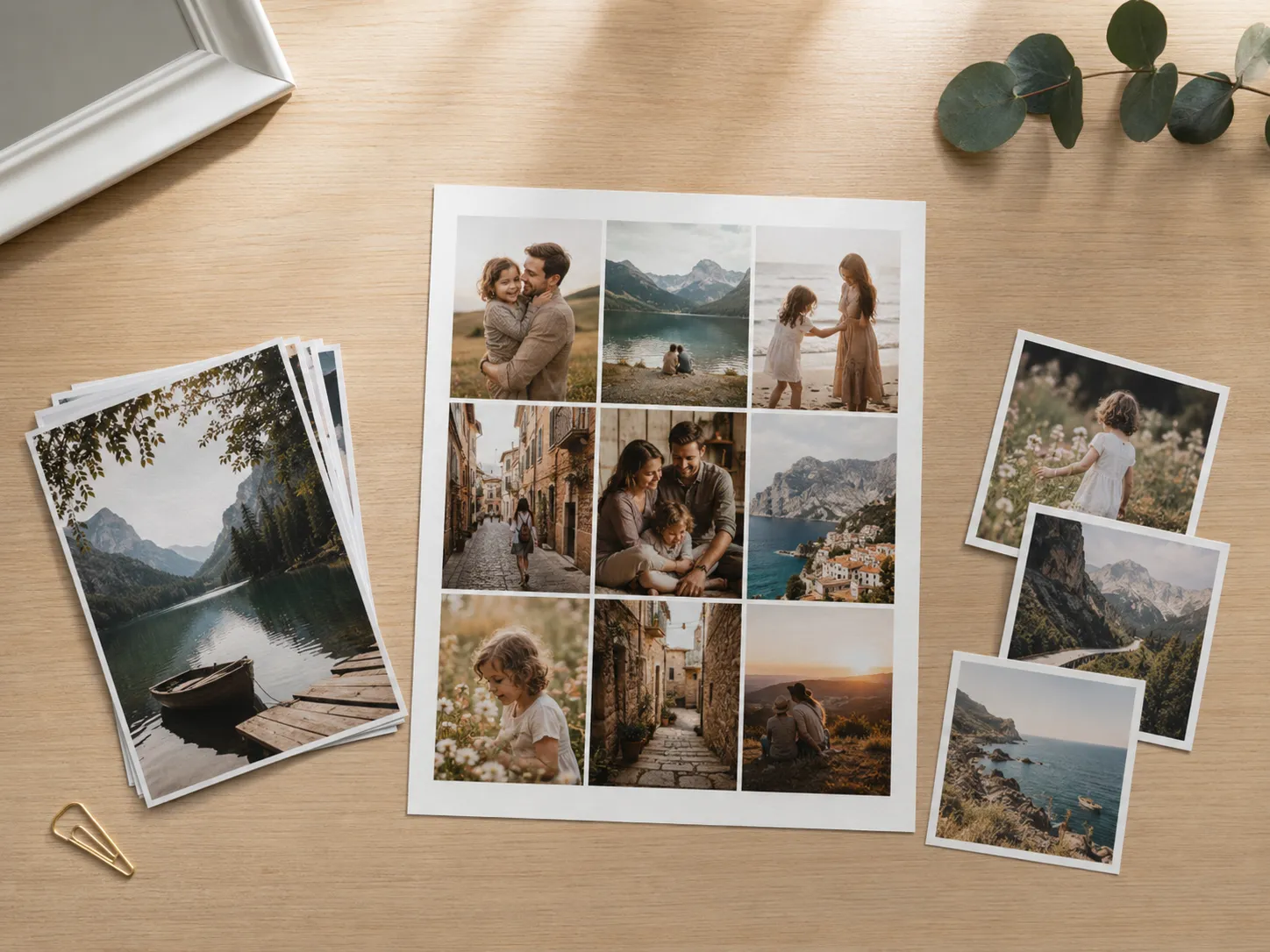
Welches Leinwandformat du für den Druck wählst – A4, A3, 10 × 15 oder eine eigene Größe – und wie du ein PDF mit 300 DPI herunterlädst.
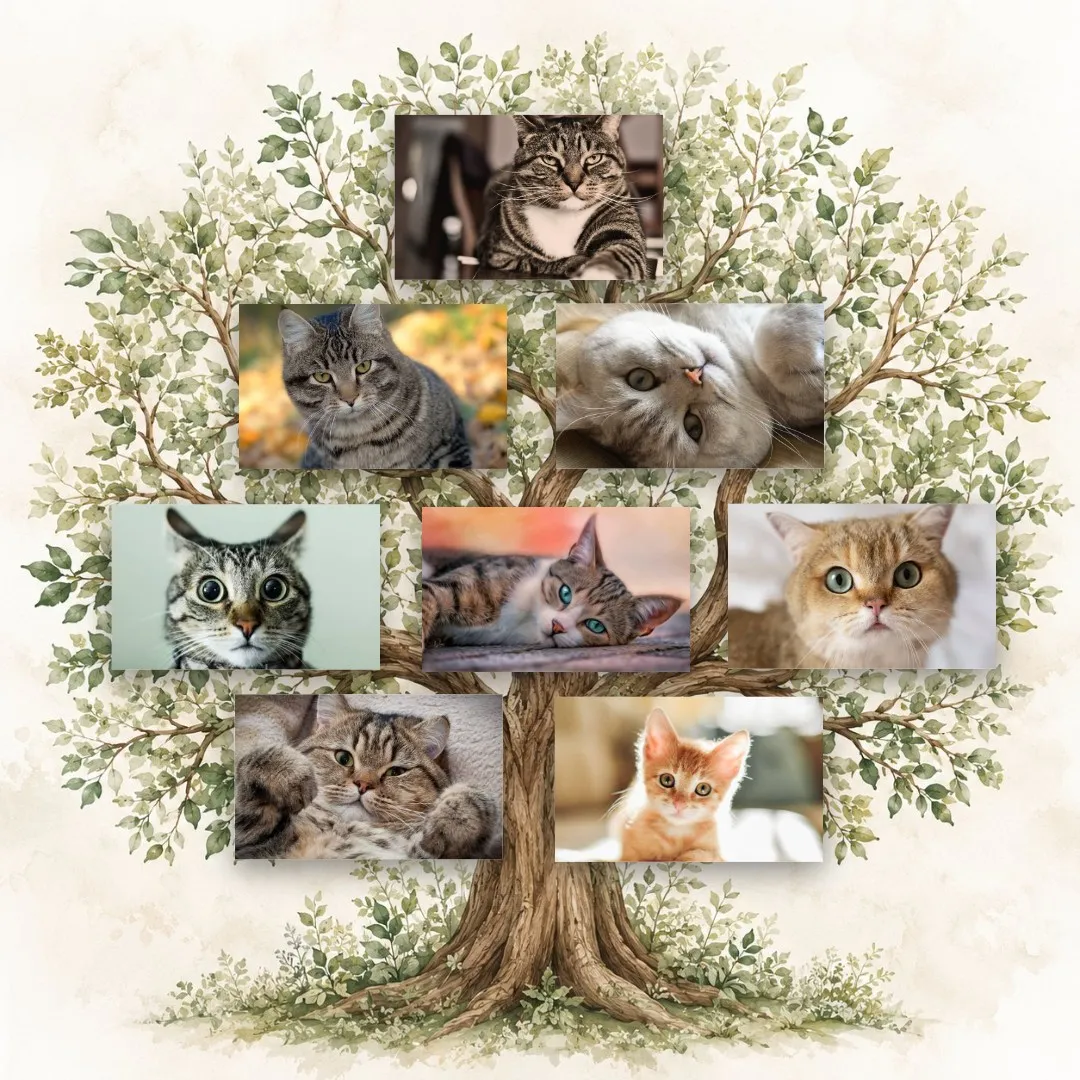
Bau im Baukasten ein Layout in Baumform, leg ein Baumbild als Hintergrund fest und beschrifte die Namen – ein Familienstammbaum aus deinen Fotos.
Wie du einer fertigen Collage einen Rahmen hinzufügst, ein Motiv für den Anlass wählst und Passepartout-Breite und Eckenradius einstellst.
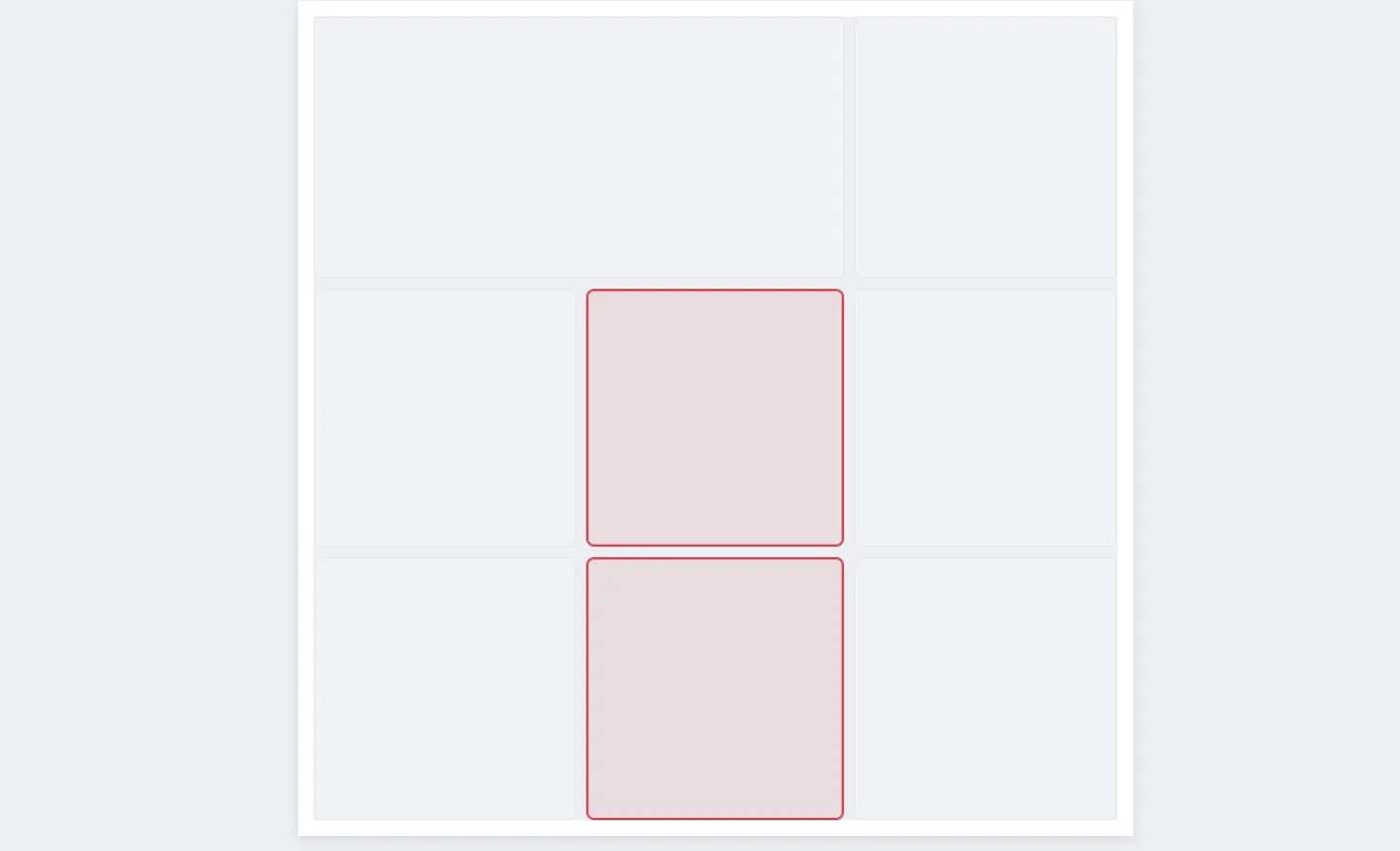
Die drei Modi des Baukastens: rechteckige Raster, freie Formen und der Layout-Generator mit einem Klick.
Bildunterschriften, Überschriften und Datumsangaben: So fügst du einer Collage Text hinzu und wählst Schriftart, Farbe und Größe aus den integrierten Schriften.
In welchem Format und welcher Größe du dein fertiges Werk für einen Post, den Druck oder zum Teilen speicherst. Wo der Browser die Datei ablegt und wie du das Projekt sicherst, um später weiterzuarbeiten.
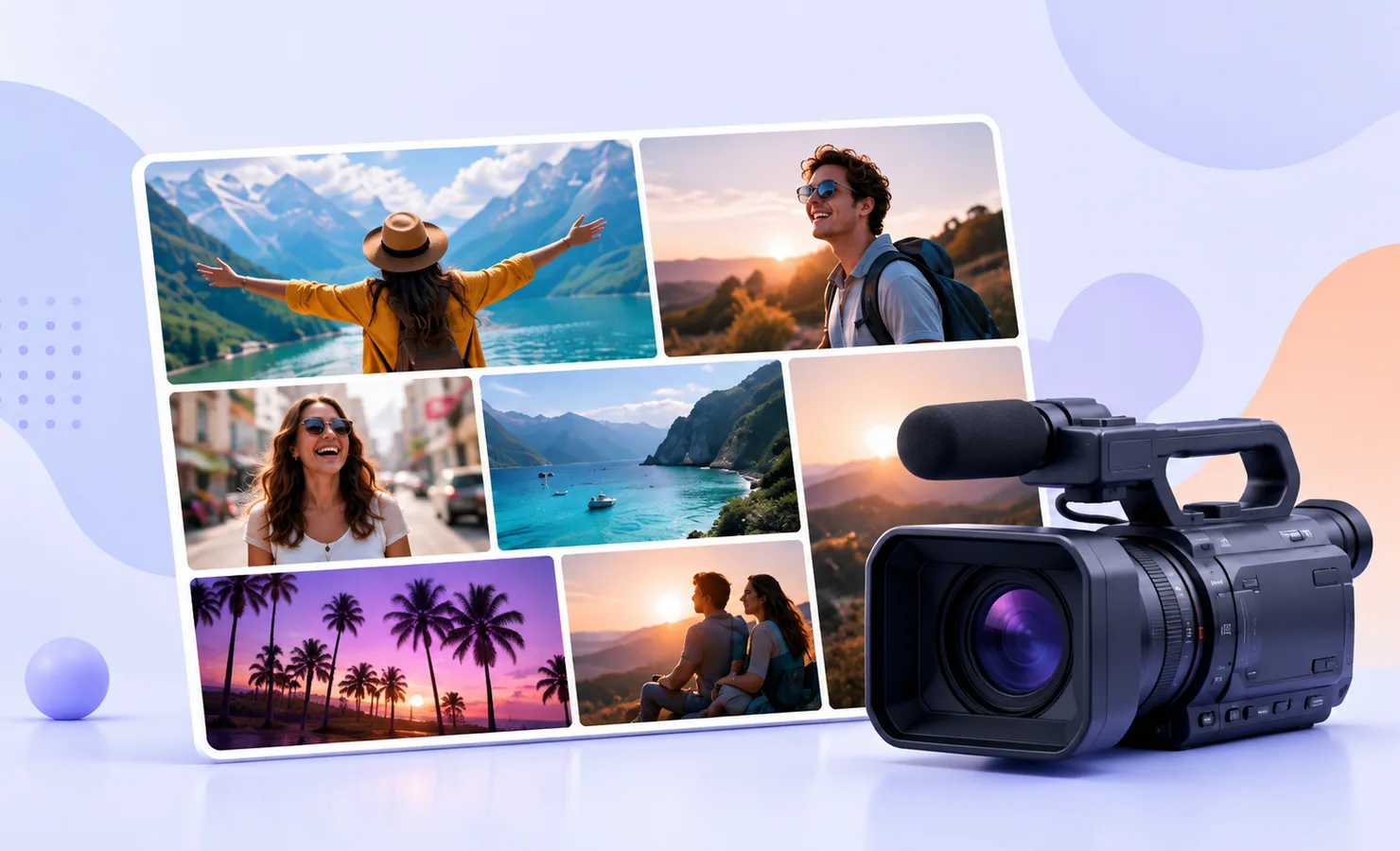
Wie aus einer fertigen Collage ein kurzes Video für Stories, Reels und TikTok wird: drei Animationsarten, Bildformat und Dauer sowie MP4 oder GIF.
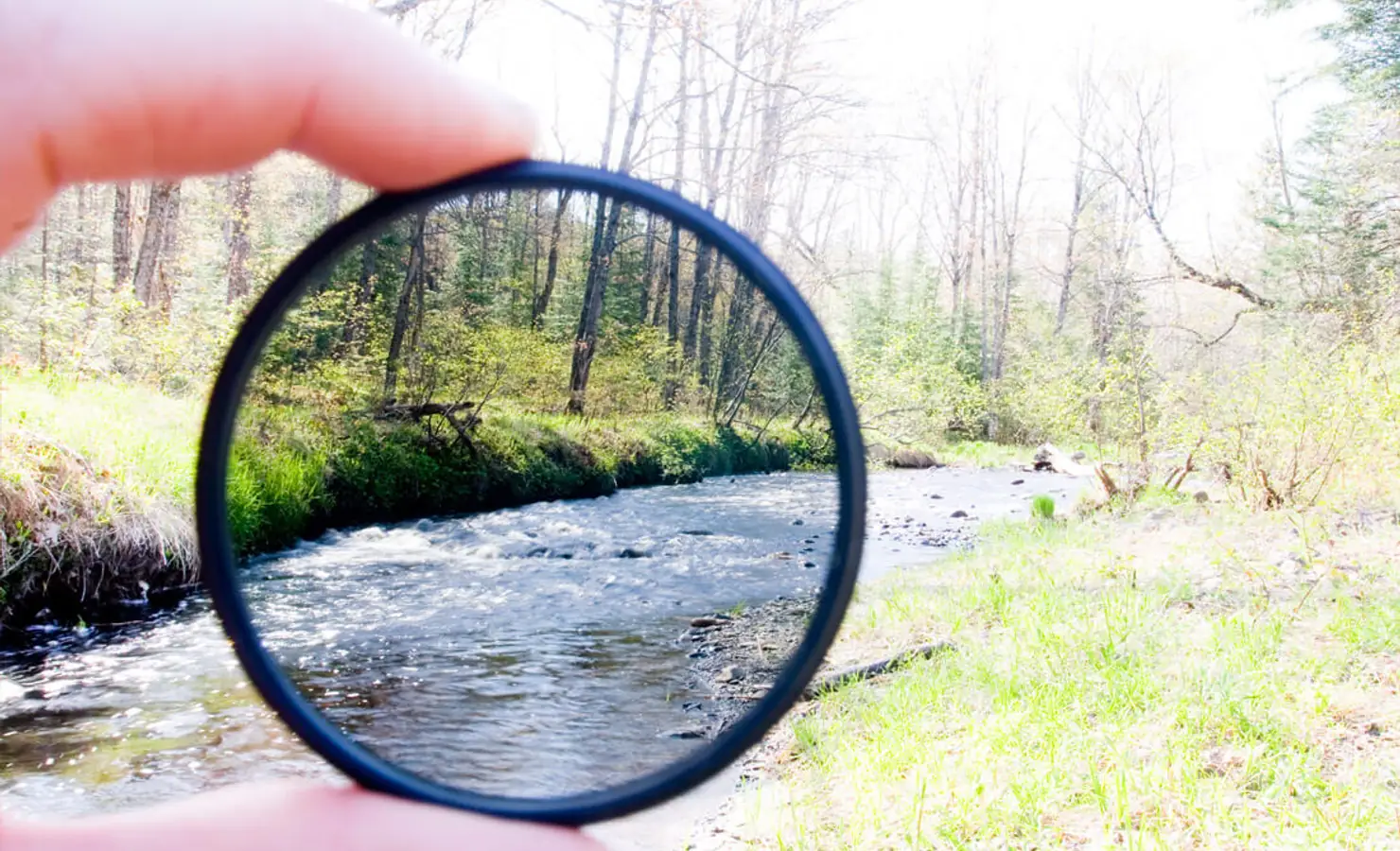
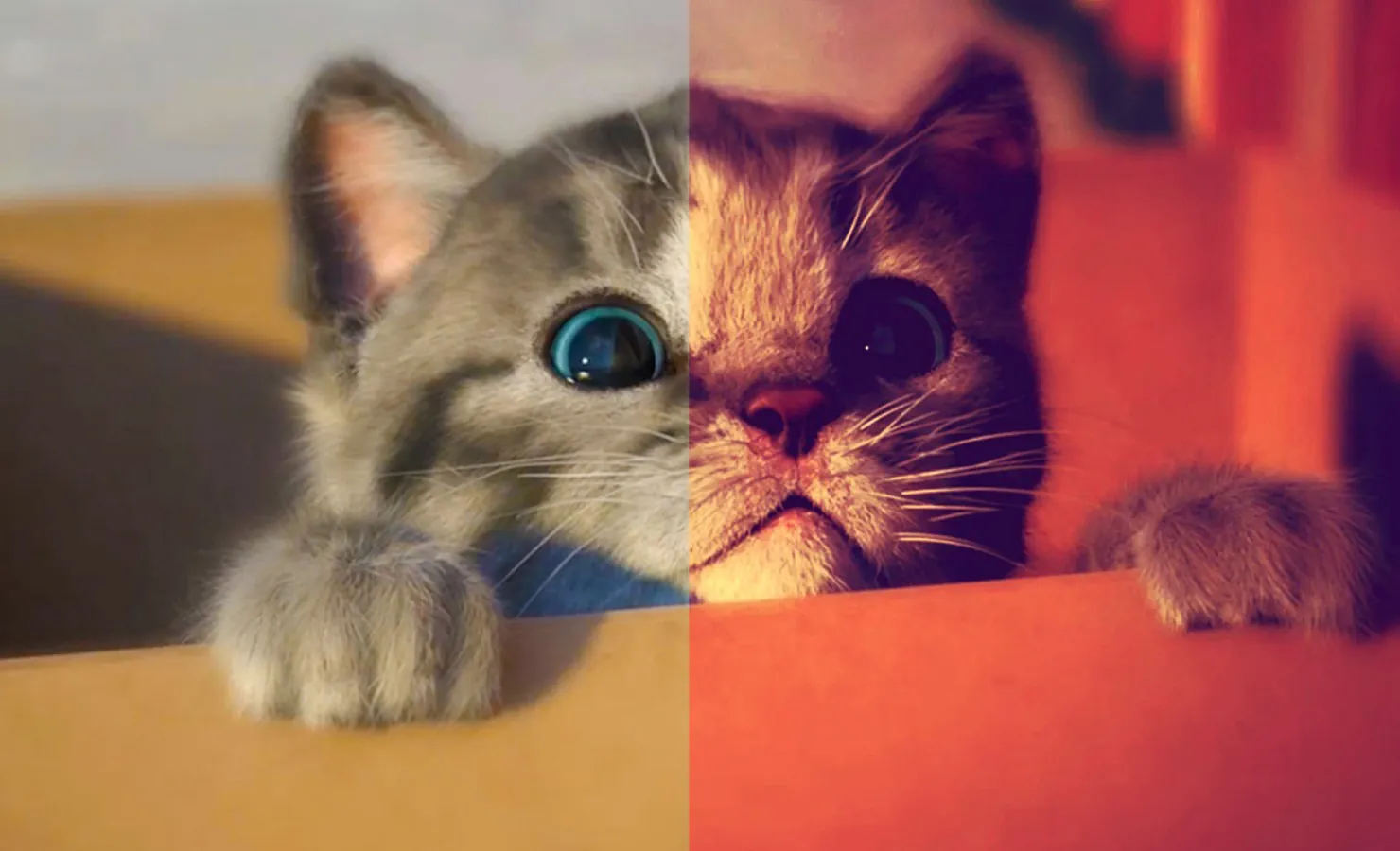
Wie du einen Filter auf ein Foto anwendest und Farbe und Stimmung aller Bilder der Collage auf einen gemeinsamen Stil bringst.
Wie du mehrere Fotos zu einem einzigen Bild zusammenfügst – als Raster, Collage oder freies Layout, auch wenn du nur zwei Bilder zusammenfügen willst.
Die grundlegende Bearbeitung vor dem Zusammenstellen: ein Bild zuschneiden, drehen, skalieren und in seiner Zelle positionieren.