Der Baukasten ist das Herzstück des Service. Du bist nicht auf fertige Layouts beschränkt: Du kannst die Collage genau so bauen, wie du sie dir vorstellst – mit Fotos in Herz- oder Sternform oder entlang eines eigenen Umrisses ausgeschnitten. Die Schaltfläche mit dem Plus, „Eigene Vorlage erstellen“, im Bereich „Vorlagen“ (Tab „Meine“) öffnet einen Vollbild-Baukasten mit drei Modi – „Rechteckig“, „Freie Form“ und „Generator“.
Rechteckig – eigene Raster
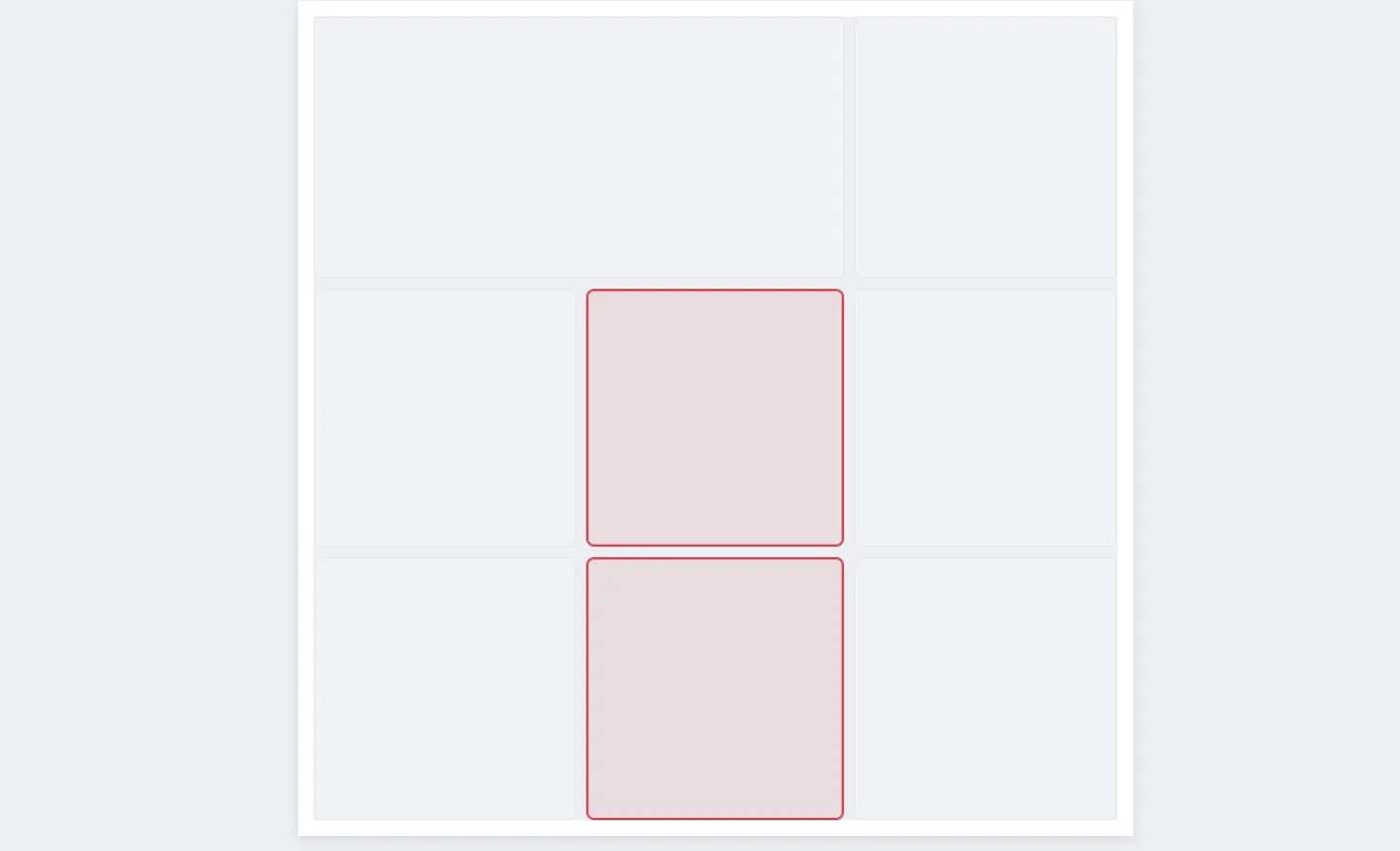
Leg die Anzahl der Spalten und Zeilen fest – so entsteht ein gleichmäßiges Raster. Ziehe die Linien zwischen den Zellen, um ihre Größe zu ändern. Um aus einem einfachen Raster ein asymmetrisches Layout zu machen (etwa ein großes Foto links und drei kleine rechts), markiere benachbarte Zellen und klicke auf „Verbinden“; „Teilen“ macht daraus wieder einzelne Zellen. Diese Vorlagen passen sich an jede Leinwandgröße an – sie eignen sich also für einen Social-Media-Beitrag genauso wie für einen Ausdruck.
Freie Form – volle Freiheit bei der Form
Hier sind der Form keine Grenzen gesetzt: Füge Formen hinzu und ordne sie an, wie du willst – überlappend, gedreht, miteinander kombiniert.
- Fertige Formen: Rechteck, Kreis, Ellipse, Raute, Dreieck, Sechseck, Stern, Herz.
- „Polygon“ – eine Form Punkt für Punkt aufbauen, „Freihand“ – den Umriss mit Finger oder Maus zeichnen, „Kurve“ – weiche Bögen.
- Ziehe Formen an ihren Platz, zieh an den Ecken, um die Größe zu ändern, und am oberen Anfasser, um sie zu drehen; die Liste „Ebenen“ hilft, die Reihenfolge überlappender Formen zu steuern.
Das Format der Leinwand wählst du direkt hier – „Quadrat“, „Hochformat“ oder „Querformat“.
Generator – Layouts mit einem Klick
Das ist unsere besondere Funktion, die du in anderen Editoren nicht findest: Der Baukasten erfindet ein Layout für dich. Du musst nichts von Hand zeichnen – leg die Parameter fest und klicke so lange auf „Neue Variante“, bis dir das Ergebnis gefällt. Jeder Klick liefert eine neue, einzigartige Variante.
- Layout-Typ: „Splitter“ (unregelmäßige Stücke wie zerbrochenes Glas), „Wellen“ (dieselben Stücke, aber mit weichen Kanten), „Rechteckiges Raster“ und „Zentrierte Form“.
- Anzahl der Zellen – von 2 bis 10, live in der Vorschau.
- Format der Leinwand – quadratisch, hoch oder quer.
Anwenden und speichern
Wenn dir das Layout gefällt, klicke auf „Vorlage anwenden“ – es landet auf der Leinwand und wird im Tab „Meine“ gespeichert, damit du es wiederverwenden kannst. Experimentiere ruhig: Solange du nicht auf „Vorlage anwenden“ klickst, bleibt die Collage unverändert, und du kannst den Baukasten ohne Folgen schließen.