
Ein Stammbaum mit Fotos ist eine Collage, in der die Familie nach Generationen geordnet ist: die Ältesten oben in der Krone, die Eltern in der Mitte, die Kinder unten am Stamm. Du stellst ihn an einem Abend im Browser zusammen – ganz ohne Ahnenforschungs-Software. Der Trick ist einfach: Du baust im Editor ein eigenes Layout in Baumform und legst ein Baumbild als Hintergrund fest, sodass die Fotos auf den Ästen landen. Der Service ist kostenlos und funktioniert am PC und am Handy.
Die Idee in Kürze
- Im Baukasten legst du dein eigenes Layout an – die Zellen sitzen wie Äste, nach Generationen geordnet.
- Du lädst ein Baumbild als Hintergrund der Collage hoch – die Äste schauen zwischen den Fotos hervor und halten die Komposition zusammen.
- Du setzt die Familienfotos ein, beschriftest die Namen und druckst das Ganze aus.
Ein Layout in Baumform bauen
Öffne den Baukasten: Wechsle im Bereich „Vorlagen“ zum Tab „Meine“ und klicke auf „Eigene Vorlage erstellen“.
Wechsle in den Modus „Freie Form“ und füge Zellen aus der Formenpalette hinzu – Rechtecke funktionieren am besten, aber es gibt auch Kreise, Herzen und mehr.
Ordne sie nach Generationen an: die Ältesten oben, die Eltern in der Mitte, die Kinder unten. Jede Zelle lässt sich von Hand verschieben und in der Größe ändern – so wird aus dem Layout ein echter Baum statt eines gleichmäßigen Rasters. Klicke dann auf „Vorlage anwenden“. Mehr zum Baukasten findest du in „So erstellst du eine eigene Vorlage“.
Einen Baum als Hintergrund festlegen
Öffne den Bereich „Hintergrund“, wechsle zum Tab „Eigenes Bild“ und lade ein Baumbild hoch.
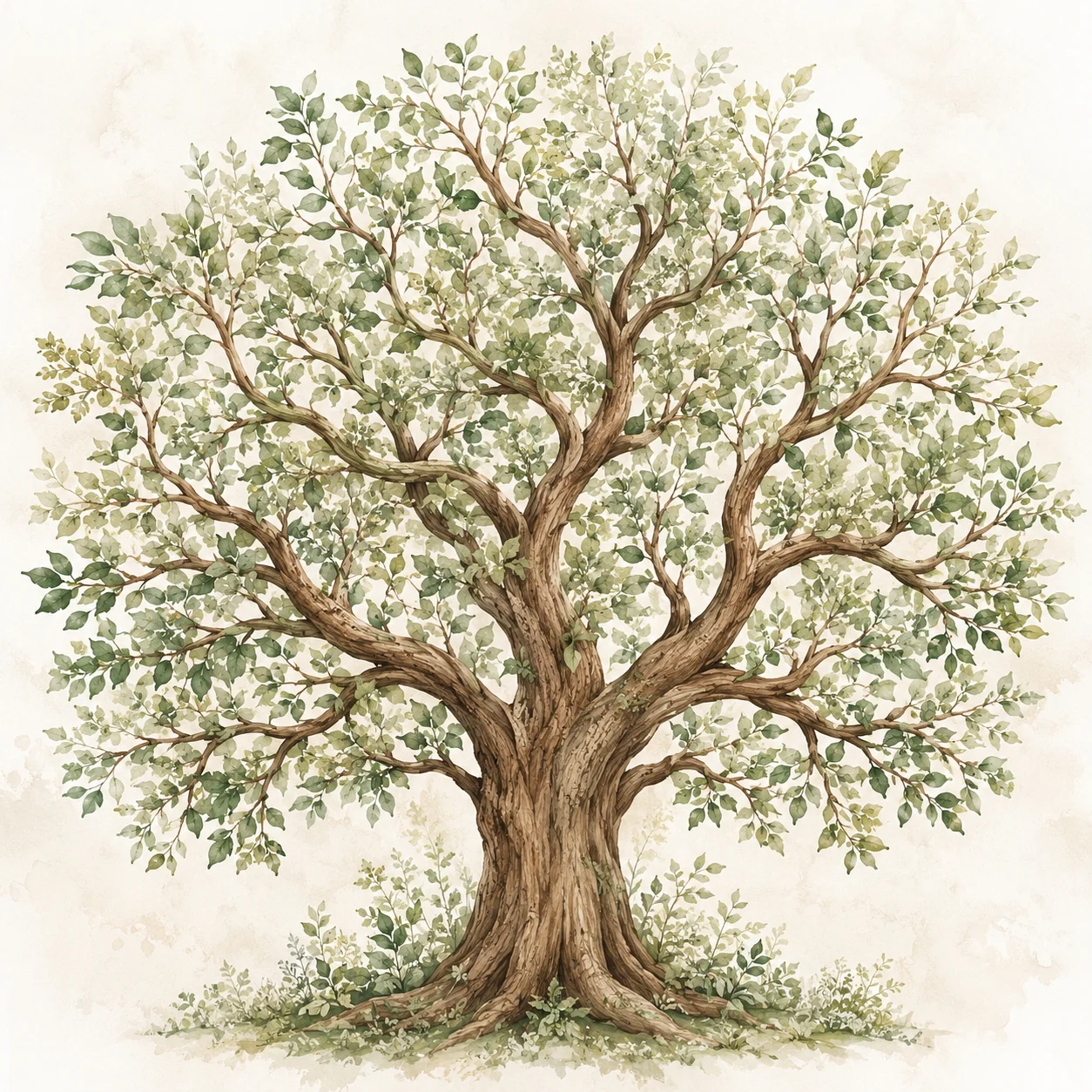
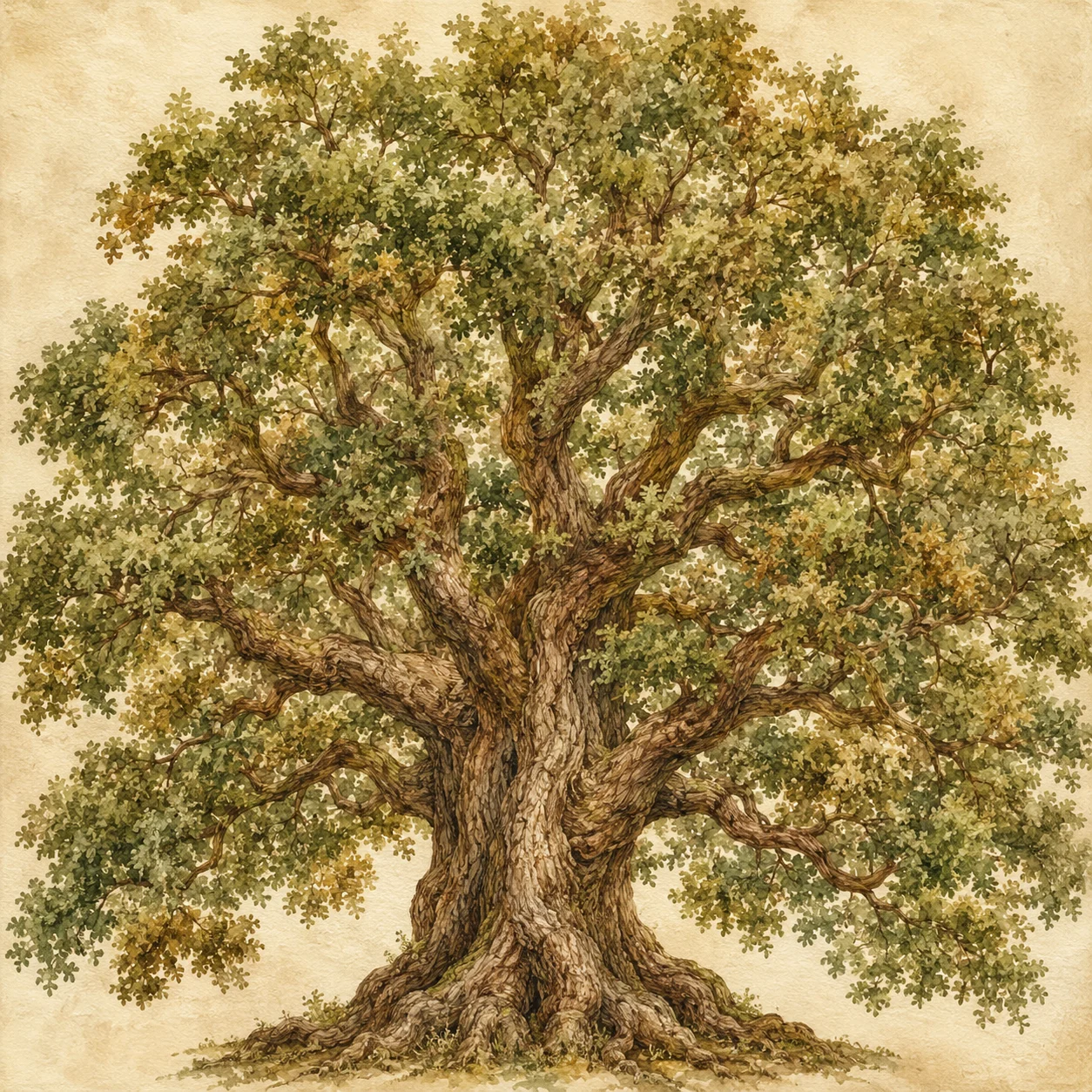
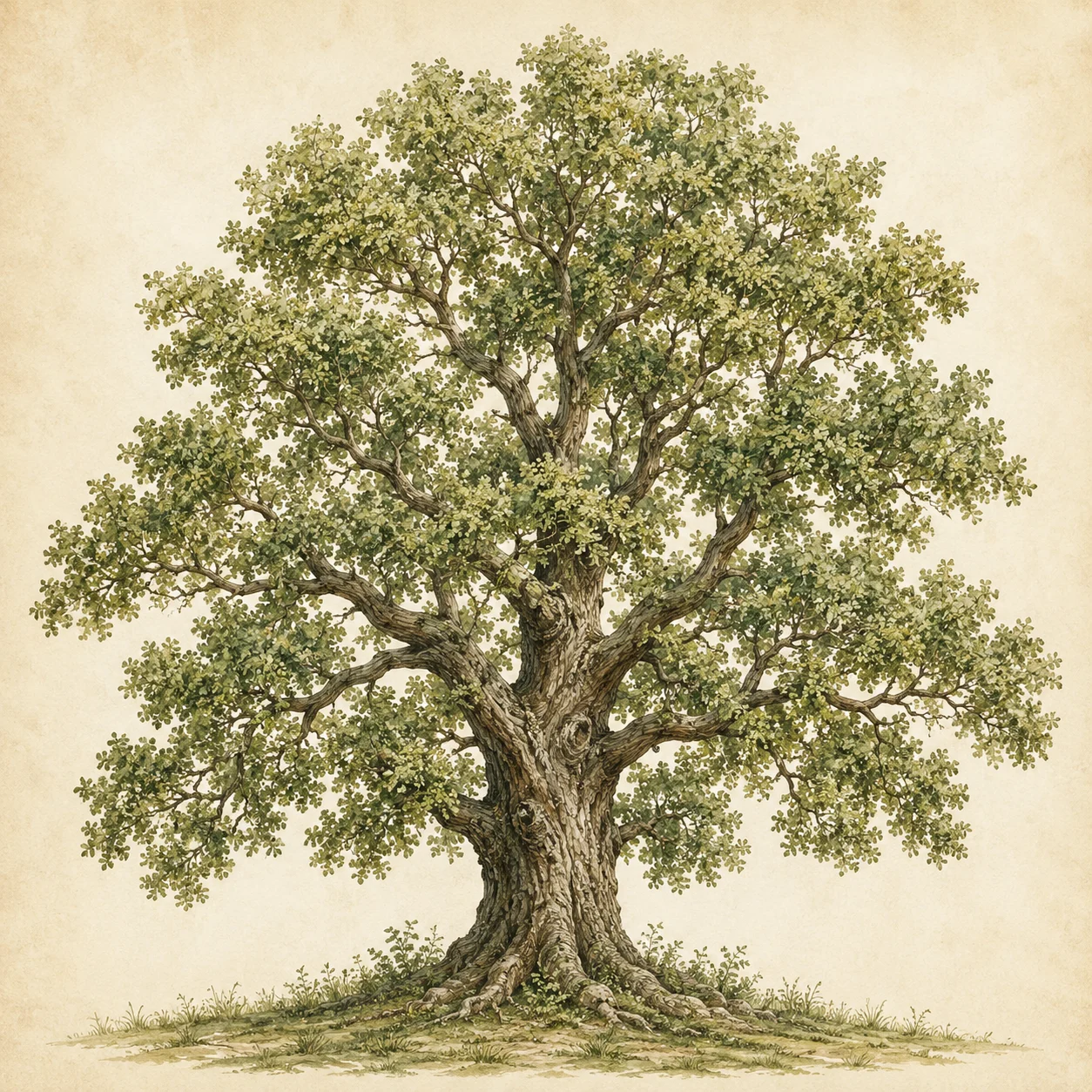
Am besten eignet sich eine Silhouette mit weit ausladenden Ästen. Nutze den Modus „Einpassen“ oder „Füllen“, damit der Baum sauber im Bild sitzt, und wähle ein Motiv, dessen Äste dort verlaufen, wo deine Zellen liegen – so landet jedes Foto auf seinem eigenen Ast.
Einen fertigen Baum nehmen
Keine Lust, lange nach einem passenden Bild zu suchen? Nimm einen unserer Bäume und lade ihn als Hintergrund hoch – ein Klick genügt zum Herunterladen:
Die Fotos mit einem Schatten abheben
Öffne im Bereich „Hintergrund“ den Tab „Schatten“ und erhöhe die „Intensität“ – ein weicher Schatten unter jeder Zelle hebt die Fotos vom Baum ab, sodass der Baum als Kulisse wirkt.
Fotos einsetzen und Namen beschriften
Zieh das Foto jedes Familienmitglieds in seine Zelle. Beschrifte dann im Bereich „Text“ die Namen – gern auch die Lebensdaten –, damit sich der Stammbaum auf einen Blick lesen lässt. Wie du Beschriftungen hinzufügst, erfährst du in „Text zur Collage hinzufügen“.
Eine familiäre Note
Damit die Porträts einheitlich wirken, gib ihnen einen Rahmen aus der Rubrik Familien-Fotorahmen – sanfte Vignetten und Muster rund um das Thema Familie. Wichtig sind ein einziger Rahmenstil und ein ruhiger Baumhintergrund, damit die Komposition nicht überladen wirkt.
Hochformat wählen und drucken
Stelle im Bereich „Größe“ ein A-Format im Hochformat ein (zum Beispiel A3), damit der Baum in die Höhe wächst.
Lass den Baum die ganze Leinwand ausfüllen („Füllen“), lade ein PDF mit aktivierter „Druckqualität (300 DPI)“ herunter – und schon hast du ein Erinnerungsstück für die ganze Familie. Mehr zu Druckformaten und Qualität findest du in „Collage drucken“.