
Un árbol genealógico con fotos es un collage en el que la familia se ordena por generaciones: los mayores cerca de la copa, los padres en el centro y los hijos en la base. Se monta en una tarde desde el navegador, sin programas de genealogía. El truco es sencillo: construyes tu propio diseño en forma de árbol en el editor y pones una imagen de árbol como fondo, de modo que las fotos caigan sobre las ramas. El servicio es gratuito y funciona en el ordenador y en el móvil.
La idea en resumen
- En el creador montas tu propio diseño: las casillas se colocan como ramas, por generaciones.
- Subes una imagen de árbol como fondo del collage: las ramas asoman entre las fotos y unen la composición.
- Colocas las fotos de la familia, escribes los nombres e imprimes.
Monta un diseño con forma de árbol
Abre el creador: en el panel «Plantillas» pasa a la pestaña «Mías» y pulsa «Crear plantilla propia».
Pasa al modo «Forma libre» y añade casillas desde la paleta de figuras: los rectángulos son los que mejor funcionan, aunque también hay círculos, corazones y más.
Colócalas por generaciones: los mayores arriba, los padres en el centro y los hijos en la base. Cada casilla se mueve y se redimensiona a mano, así que el diseño acaba siendo un árbol de verdad y no una cuadrícula regular. Después pulsa «Aplicar plantilla». Tienes más sobre el creador en «Cómo crear tu propia plantilla».
Pon un árbol de fondo
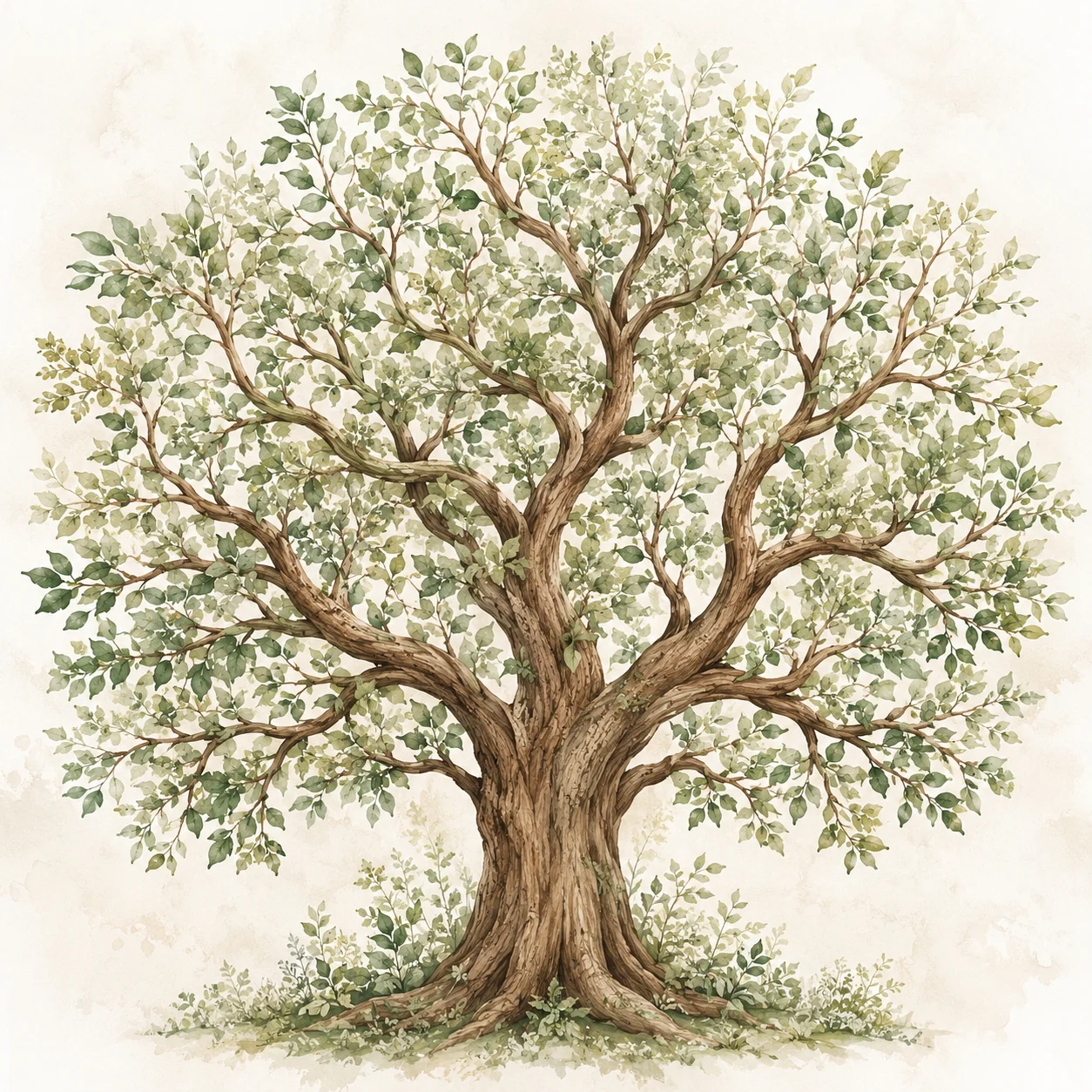
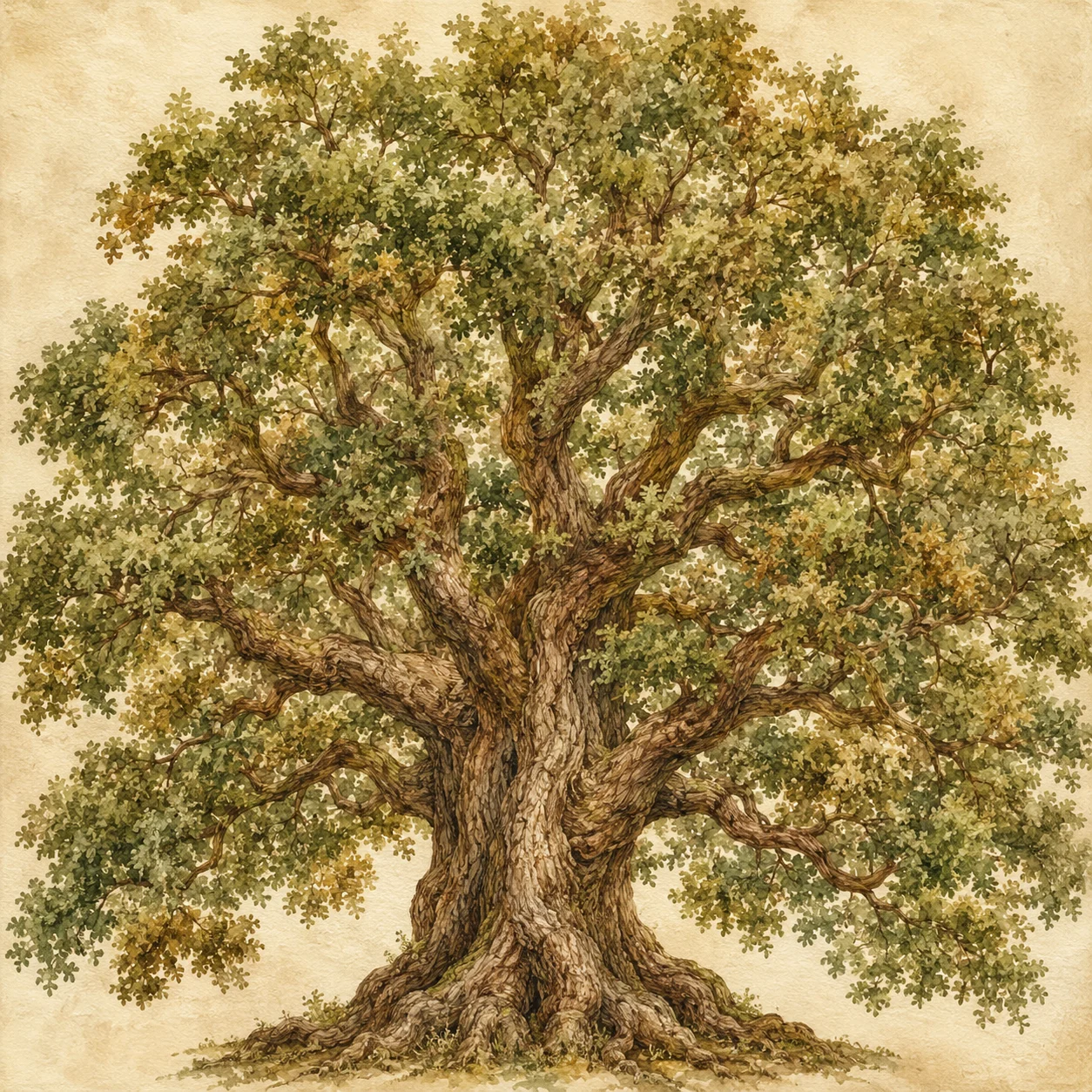
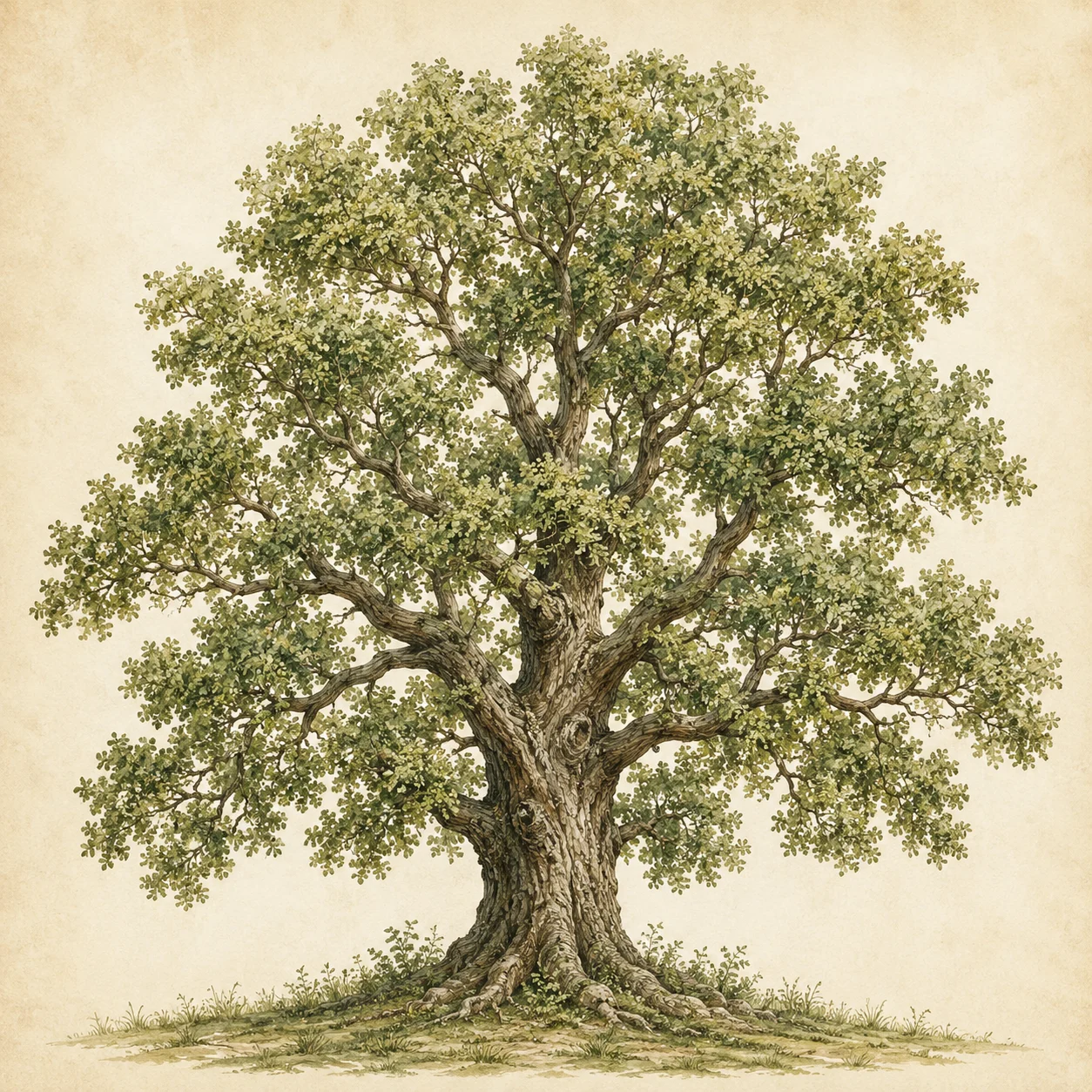
Abre la sección «Fondo», ve a la pestaña «Imagen propia» y sube una imagen de árbol.
Lo que mejor funciona es una silueta de ramas abiertas. Usa el modo «Ajustar» o «Rellenar» para que el árbol quede bien encajado en el encuadre, y elige una imagen cuyas ramas pasen justo por donde están tus casillas, para que cada foto acabe en la suya.
Llévate un árbol ya hecho
¿No te apetece buscar una imagen? Coge uno de los nuestros y súbelo como fondo; basta con hacer clic para descargarlo:
Levanta las fotos con una sombra
En la sección «Fondo» abre la pestaña «Sombra» y sube la intensidad: una sombra suave bajo cada casilla despega las fotos del árbol, de modo que el árbol se lea como telón de fondo.
Coloca las fotos y escribe los nombres
Arrastra la foto de cada familiar a su casilla. Después usa la sección «Texto» para escribir los nombres —y los años, si quieres— y que el árbol se lea de un vistazo. Cómo poner rótulos se explica en «Cómo añadir texto».
Un toque de familia
Para que los retratos mantengan un mismo estilo, vístelos con un marco de la sección de marcos de familia: viñetas suaves y motivos de tema familiar. La clave está en usar un solo estilo de marco y un fondo de árbol tranquilo, para que la composición no se recargue.
Ponlo en vertical e imprímelo
Fija un formato A vertical en la sección «Tamaño» (A3, por ejemplo) para que el árbol crezca a lo alto.
Deja que el árbol llene el lienzo (modo «Rellenar»), descarga un PDF con «Calidad de impresión (300 ppp)» activada y tendrás una pieza para conservar en la familia. Sobre formatos de impresión y calidad, ver «Collage para imprimir».