
Un albero genealogico con le foto è un collage in cui la famiglia è disposta per generazioni: i più anziani vicino alla chioma, i genitori al centro, i figli alla base. Puoi realizzarlo in una serata, direttamente nel browser, senza programmi di genealogia. Il trucco è semplice: nell’editor crei un layout tutto tuo a forma di albero e metti come sfondo l’immagine di un albero, così le foto si posano sui rami. Il servizio è gratuito e funziona sia sul computer sia sul cellulare.
L’idea in breve
- Nella finestra «Crea modello» componi il tuo layout: le celle stanno come rami, generazione per generazione.
- Metti come sfondo del collage l’immagine di un albero: i rami si vedono tra una foto e l’altra e tengono insieme la composizione.
- Aggiungi le foto di famiglia, scrivi i nomi e manda tutto in stampa.
Crea un layout a forma di albero
Apri lo strumento per creare modelli: nel pannello «Modelli» passa alla scheda «Miei» e premi «Crea modello personalizzato».
Passa alla modalità «Forma libera» e aggiungi le celle dalla tavolozza delle forme: i rettangoli sono i più comodi, ma ci sono anche cerchi, cuori e altre forme.
Disponile per generazioni: i più anziani in alto, i genitori al centro, i figli alla base. Uno schema che funziona quasi sempre: i bisnonni in cima, subito sotto i quattro nonni — quelli paterni da una parte, quelli materni dall’altra —, i genitori al centro e figli e nipoti in basso. Ogni cella si sposta e si ridimensiona a mano, quindi il layout diventa un vero albero e non una griglia regolare. Alla fine premi «Applica modello». Per saperne di più sullo strumento, leggi la guida «Come creare il tuo modello di collage».
Metti un albero come sfondo
Apri la sezione «Sfondo», vai alla scheda «La tua immagine» e aggiungi l’immagine di un albero.
Il risultato migliore lo dà una sagoma con i rami ben aperti. Usa la modalità «Adatta» o «Riempi» perché l’albero stia bene nell’inquadratura, e scegli un’immagine con i rami proprio dove si trovano le tue celle: così ogni foto finisce sul suo ramo.
Prendi un albero già pronto
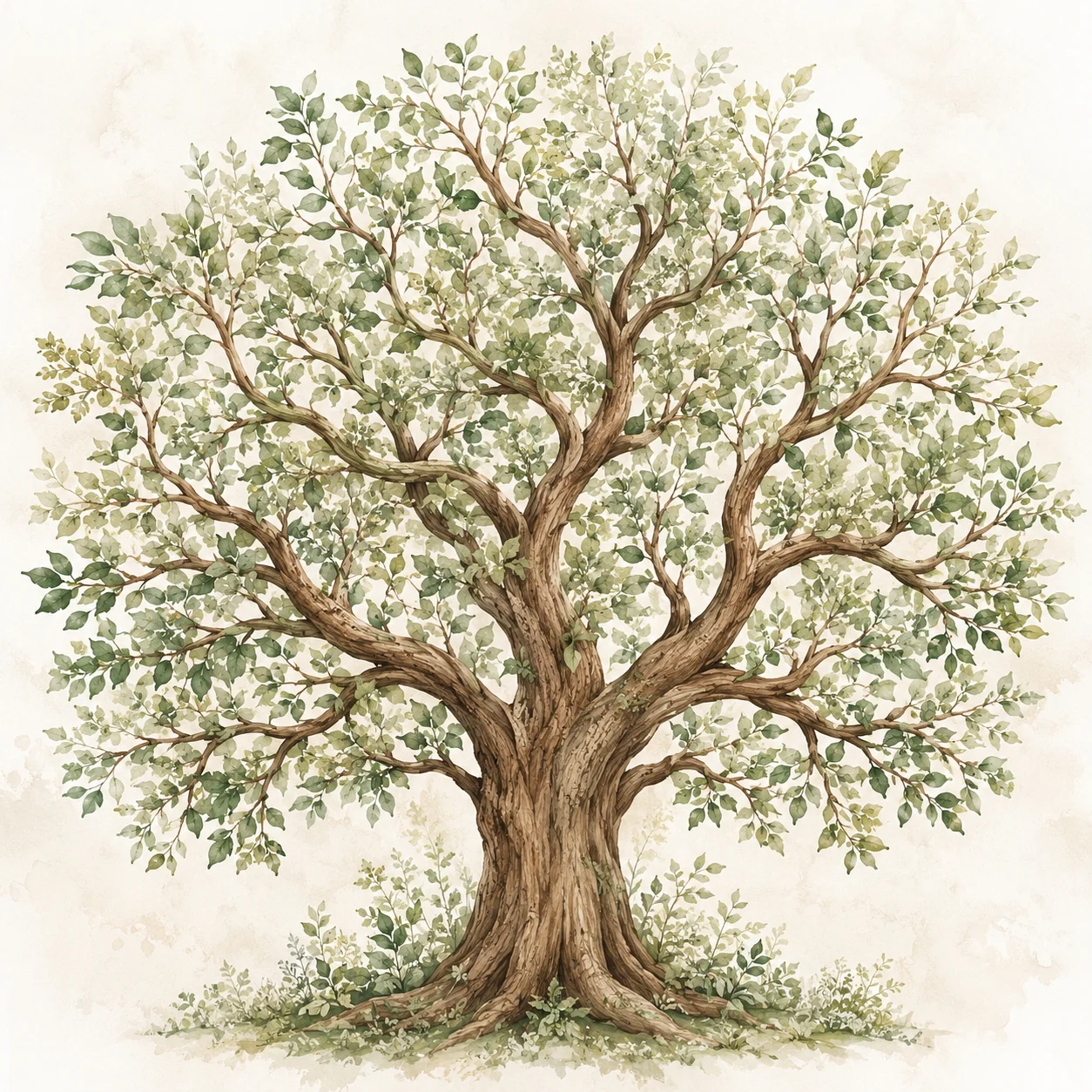
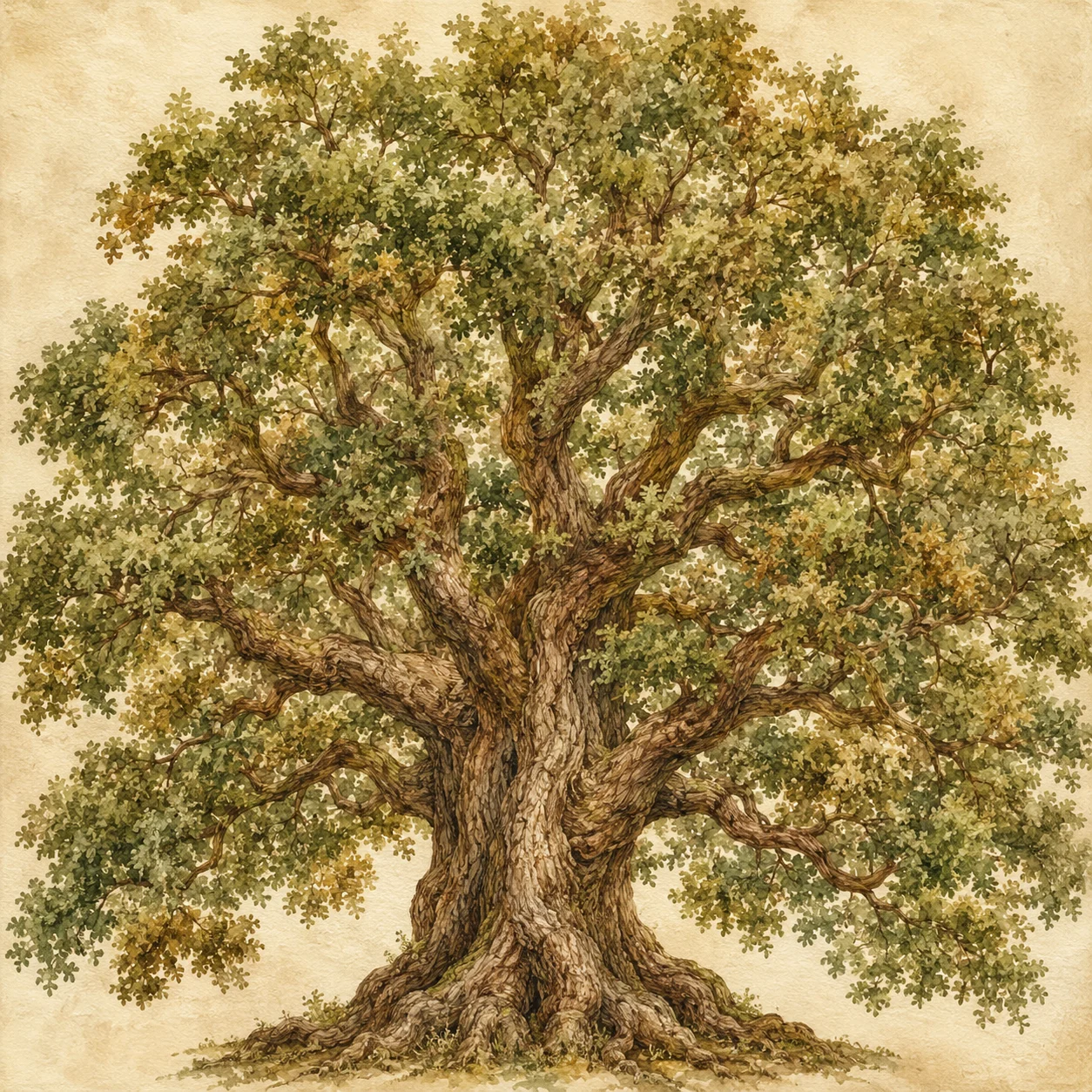
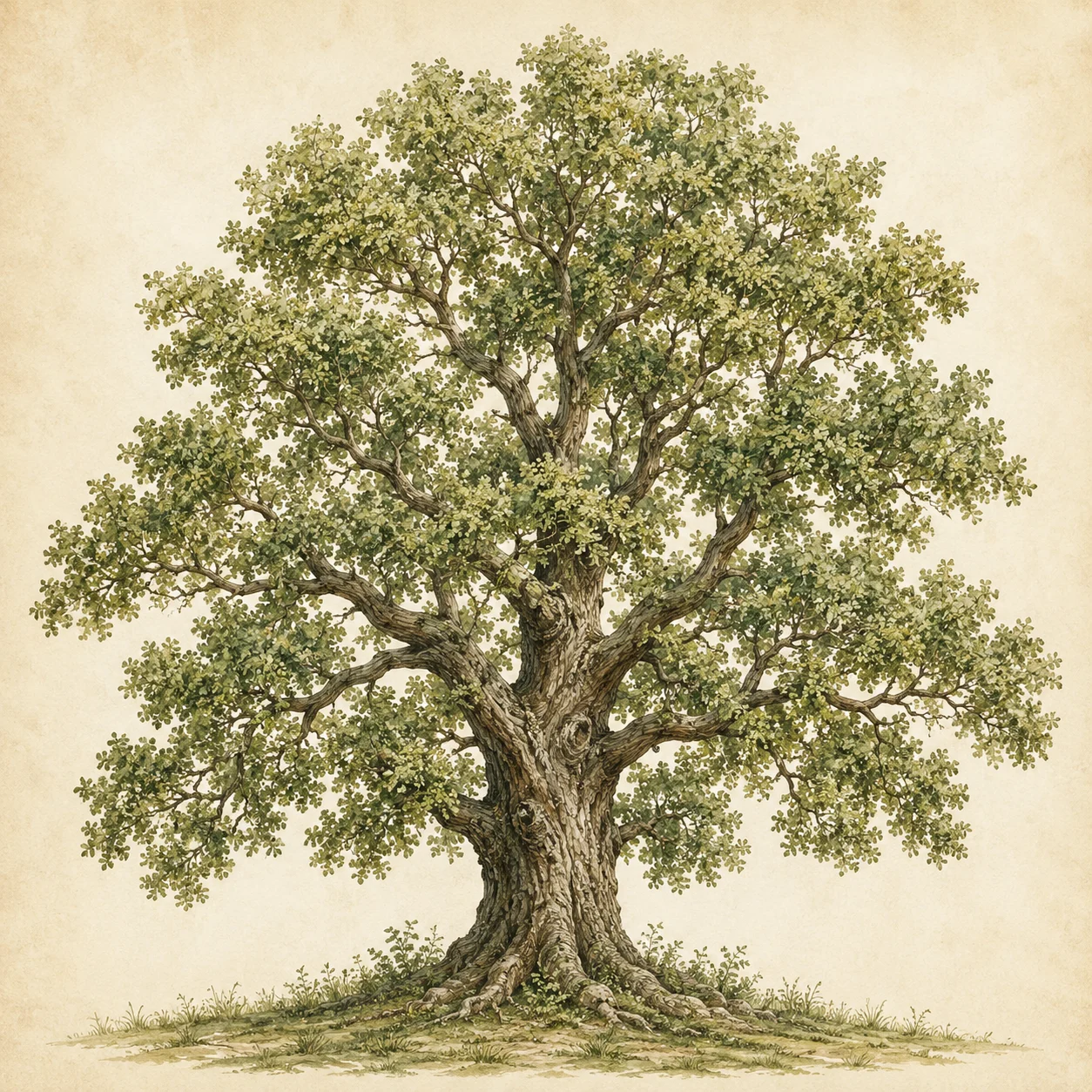
Non hai voglia di cercare un’immagine? Scegline una delle nostre qui sotto e usala come sfondo: basta un clic per scaricarla.
Stacca le foto con un’ombra
Nella sezione «Sfondo» apri la scheda «Ombra» e alza l’«Intensità»: un’ombra morbida sotto ogni cella stacca le foto dall’albero, che resta sullo sfondo come una scenografia.
Aggiungi le foto e scrivi i nomi
Trascina la foto di ogni parente nella sua cella. Poi, con lo strumento «Testo», scrivi i nomi — e, se vuoi, gli anni, come «Nonna Rosa, 1941» — così l’albero si legge al primo sguardo. Come aggiungere le didascalie te lo spieghiamo nella guida «Come aggiungere testo a un collage».
Un tocco di famiglia
Per dare ai ritratti uno stile uniforme, abbellisci le foto con una cornice della sezione Cornici per foto di famiglia: vignette morbide e motivi a tema famiglia. La regola d’oro è una sola: un unico stile di cornice e uno sfondo ad albero tranquillo, così la composizione non risulta troppo carica.
Mettilo in verticale e stampalo
Nel pannello «Dimensioni» scegli un formato A in verticale (per esempio A3), così l’albero si sviluppa in altezza.
Lascia che l’albero riempia tutta la tela («Riempi»), scarica un PDF con l’opzione «Qualità di stampa (300 DPI)» attiva e avrai un ricordo di famiglia da tramandare — o un regalo per i nonni alla Festa dei nonni, il 2 ottobre, oppure a Natale. Su formati e qualità di stampa trovi tutto nella guida «Collage da stampare: A4, A3 e 10 × 15».