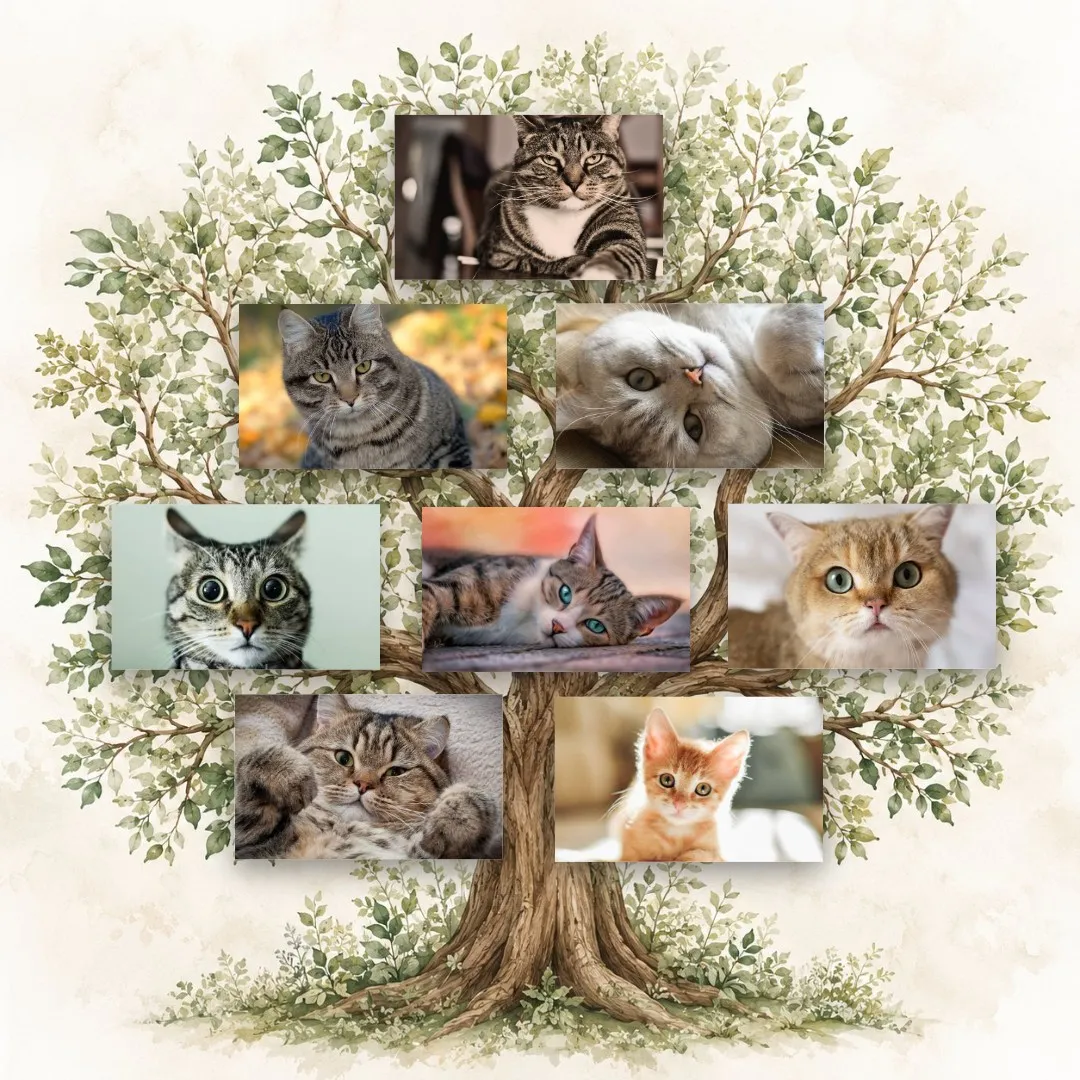
Un arbre généalogique avec photos est un collage où la famille est rangée par génération : les aînés près de la cime, les parents au milieu, les enfants à la base. Vous pouvez le réaliser en une soirée dans votre navigateur, sans logiciel de généalogie. L’astuce est simple : vous créez dans l’éditeur votre propre mise en page en forme d’arbre et vous placez une image d’arbre en fond, pour que les photos se posent sur les branches. Le service est gratuit et fonctionne sur ordinateur comme sur téléphone.
L’idée en bref
- Dans le créateur de modèles, vous composez votre propre mise en page : les cases sont disposées comme des branches, par génération.
- Vous importez une image d’arbre comme fond du collage : ses branches apparaissent entre les photos et donnent de l’unité à la composition.
- Vous ajoutez les photos de famille, écrivez les prénoms et imprimez.
Créer une mise en page en forme d’arbre
Ouvrez le créateur : dans le panneau « Modèles », passez à l’onglet « Mes modèles » et cliquez sur « Créer un modèle personnalisé ».
Passez en mode « Forme libre » et ajoutez des cases depuis la palette de formes — les rectangles fonctionnent le mieux, mais vous y trouverez aussi des cercles, des cœurs et bien d’autres formes.
Disposez-les par génération : les aînés en haut, les parents au milieu, les enfants en bas. Chaque case se déplace et se redimensionne à la main, si bien que la mise en page devient un véritable arbre plutôt qu’une grille régulière — cliquez ensuite sur « Appliquer le modèle ». Pour en savoir plus sur le créateur, consultez le guide pour créer votre propre modèle.
Mettre un arbre en fond
Ouvrez la section « Fond », passez à l’onglet « Image personnelle » et importez une image d’arbre.
Une silhouette aux branches bien déployées donne le meilleur résultat. Utilisez le mode « Ajuster » ou « Remplir » pour que l’arbre tienne proprement dans le cadre, et choisissez une image dont les branches passent là où se trouvent vos cases : chaque photo se retrouve ainsi sur sa propre branche.
Prendre un arbre tout prêt
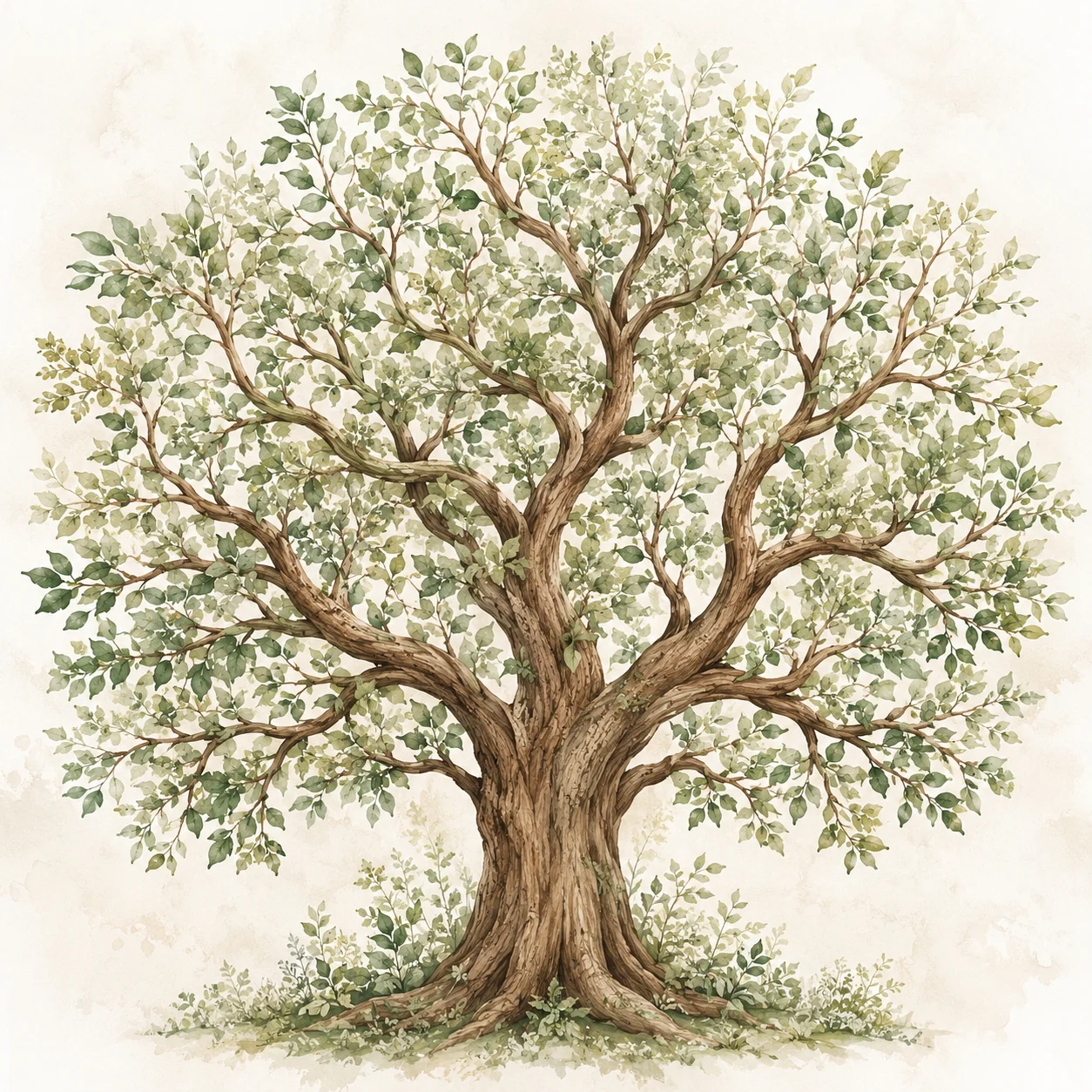
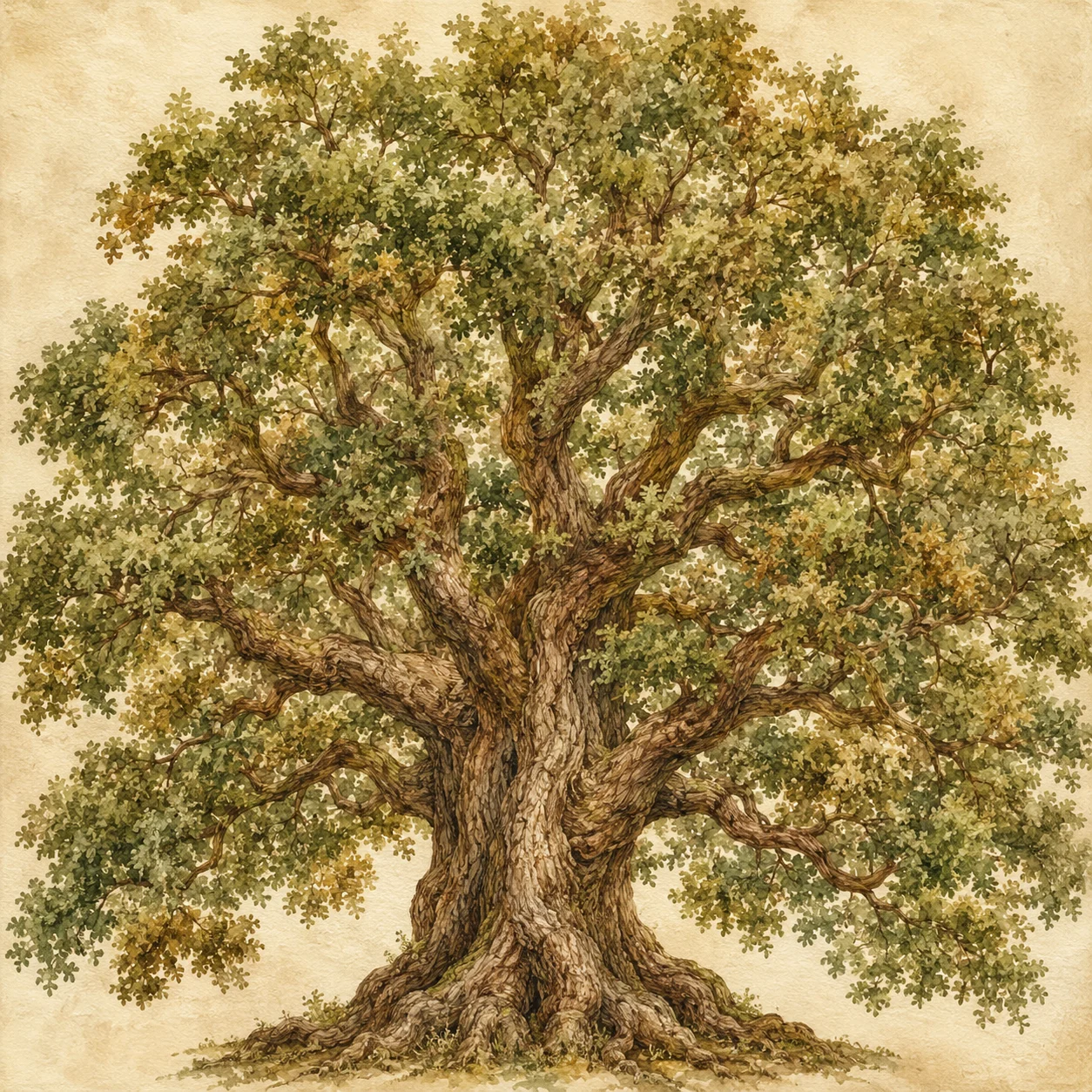
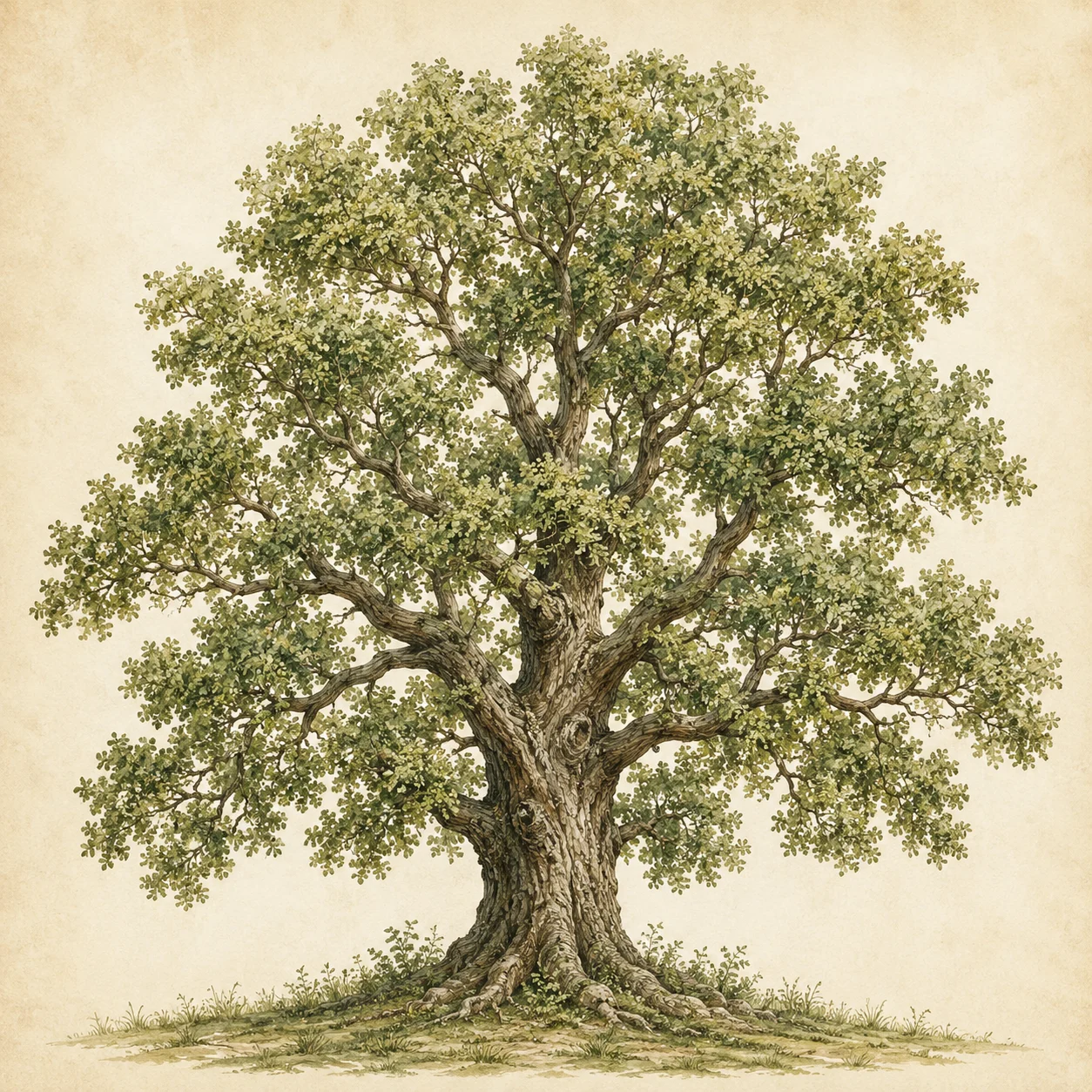
Pas envie de chercher une image ? Prenez l’un des nôtres ci-dessous et importez-le comme fond — un clic suffit pour le télécharger :
Détacher les photos avec une ombre
Dans la section « Fond », ouvrez l’onglet « Ombre » et augmentez l’« Intensité » : une ombre douce sous chaque case détache les photos de l’arbre, qui devient un simple décor.
Ajouter les photos et écrire les prénoms
Faites glisser la photo de chaque membre de la famille dans sa case. Utilisez ensuite l’outil « Texte » pour écrire les prénoms — et les années, si vous le souhaitez — afin que l’arbre se lise d’un coup d’œil. Pour les légendes, voyez le guide pour ajouter du texte à un collage.
Une touche familiale
Pour harmoniser les portraits, habillez-les d’un cadre de la rubrique Cadres photo famille — vignettes douces et motifs sur le thème de la famille. L’essentiel : un seul style de cadre et un fond d’arbre discret, pour ne pas surcharger la composition.
Passer en portrait et imprimer
Dans le panneau « Taille », choisissez un format A en portrait (A3, par exemple) pour que l’arbre se dresse en hauteur.
Laissez l’arbre remplir toute la toile (« Remplir »), téléchargez un PDF avec « Qualité d’impression (300 DPI) » activée, et vous obtenez un souvenir de famille à transmettre — ou à offrir aux grands-parents pour Noël. Pour les formats et la qualité d’impression, voyez le guide pour imprimer un collage photo.