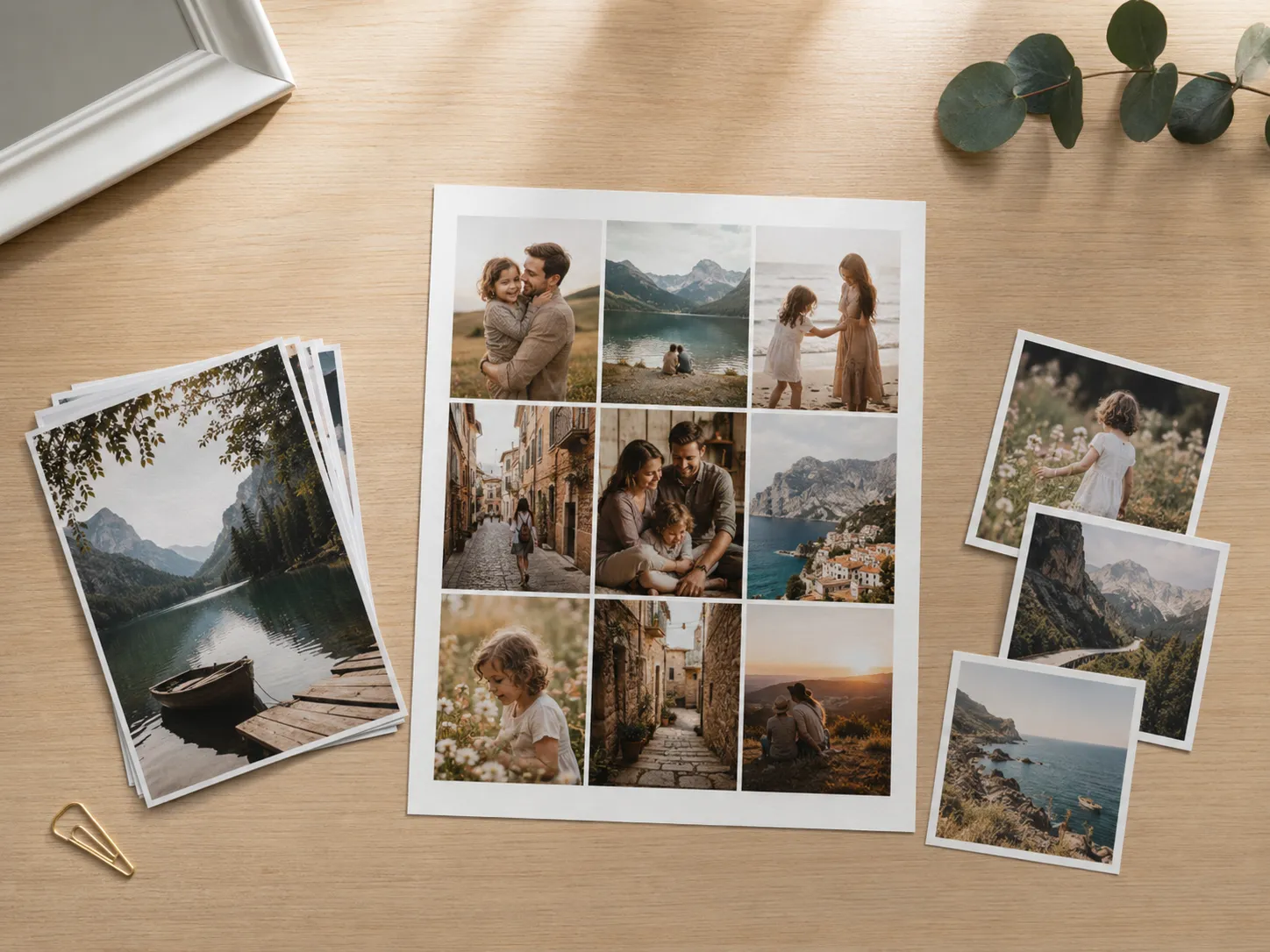
Pour qu’un collage rende bien sur papier, choisissez le format d’impression avant de placer vos photos : la taille de la toile fixe à la fois les proportions et la résolution finale. L’éditeur propose des formats d’impression tout prêts (A4, A3, A5, tirages photo 10 × 15, 13 × 18, 20 × 30 et un carré 20 × 20), tous en 300 DPI, comme l’attendent un labo photo ou un imprimeur. Vous pouvez aussi définir votre propre taille. Le service est gratuit et fonctionne dans le navigateur, sur ordinateur comme sur téléphone.
Choisir un format d’impression
Dans la section « Taille », ouvrez le panneau « Taille de la toile » et choisissez un format tout prêt : la toile et toutes les cases prennent aussitôt les bonnes proportions. Les tailles sont indiquées en pixels à 300 points par pouce (DPI), la norme pour une impression de qualité :
- A4 — 2480 × 3508 px, la feuille standard et le choix le plus courant.
- A3 — 3508 × 4961 px, une grande affiche murale.
- A5 — 1748 × 2480 px, une demi-feuille A4.
- Photo 10 × 15 cm — 1181 × 1772 px, le tirage classique.
- Photo 13 × 18 cm — 1535 × 2126 px.
- Photo 20 × 30 cm — 2362 × 3543 px, un grand tirage à encadrer.
- Carré 20 × 20 cm — 2362 × 2362 px, pour les cadres carrés et les livres photo.
Portrait ou paysage
Les formats tout prêts sont en portrait : plus hauts que larges. Pour une orientation paysage (horizontale), définissez votre propre taille en inversant la largeur et la hauteur : un A4 à l’italienne, par exemple, fait 3508 × 2480. Vous pouvez passer un 10 × 15 ou un 20 × 30 à l’horizontale de la même façon.
Votre propre format d’impression
Si le format voulu ne figure pas dans la liste, choisissez « Personnalisé » et saisissez la largeur et la hauteur en pixels (de 300 à 8000). Pour convertir un format papier en pixels, multipliez chaque côté en centimètres par 118 : cela correspond à 300 DPI. Un livre photo de 30 × 30 cm fait ainsi environ 3543 × 3543 px, et une affiche de 40 × 50 cm environ 4724 × 5906 px.
Télécharger un PDF pour l’impression
Une fois le collage terminé, dans la fenêtre « Télécharger le collage », choisissez PDF et activez l’option « Qualité d’impression (300 DPI) » : le fichier est recalculé à partir des originaux en pleine résolution et il est prêt pour le labo photo ou l’imprimeur. Pour une impression à la maison, imprimez ce PDF en taille réelle (100 %), sans ajustement à la page. Pour en savoir plus sur les formats de fichier, la qualité et l’endroit où le navigateur range le téléchargement, lisez notre article pour enregistrer et télécharger un collage.
Pour des tirages bien nets
L’impression ne pardonne pas les petites photos : ce qui paraît superbe à l’écran peut sortir flou sur papier. Quelques règles :
- Utilisez des clichés marqués du repère vert de qualité : l’éditeur vous indique si la résolution suffit pour le format choisi.
- Si un avertissement rouge de faible résolution s’affiche, remplacez cette photo par une version plus grande.
- Réglez à l’avance les marges et l’espacement des cases : pour une impression à fond perdu, gardez une petite marge de sécurité afin que la découpe n’entame pas l’image.
Trouvez une mise en page toute prête pour votre nombre de photos sur la page modèles de collage, et les subtilités de la préparation des photos dans « Retoucher ses photos dans un collage ».


