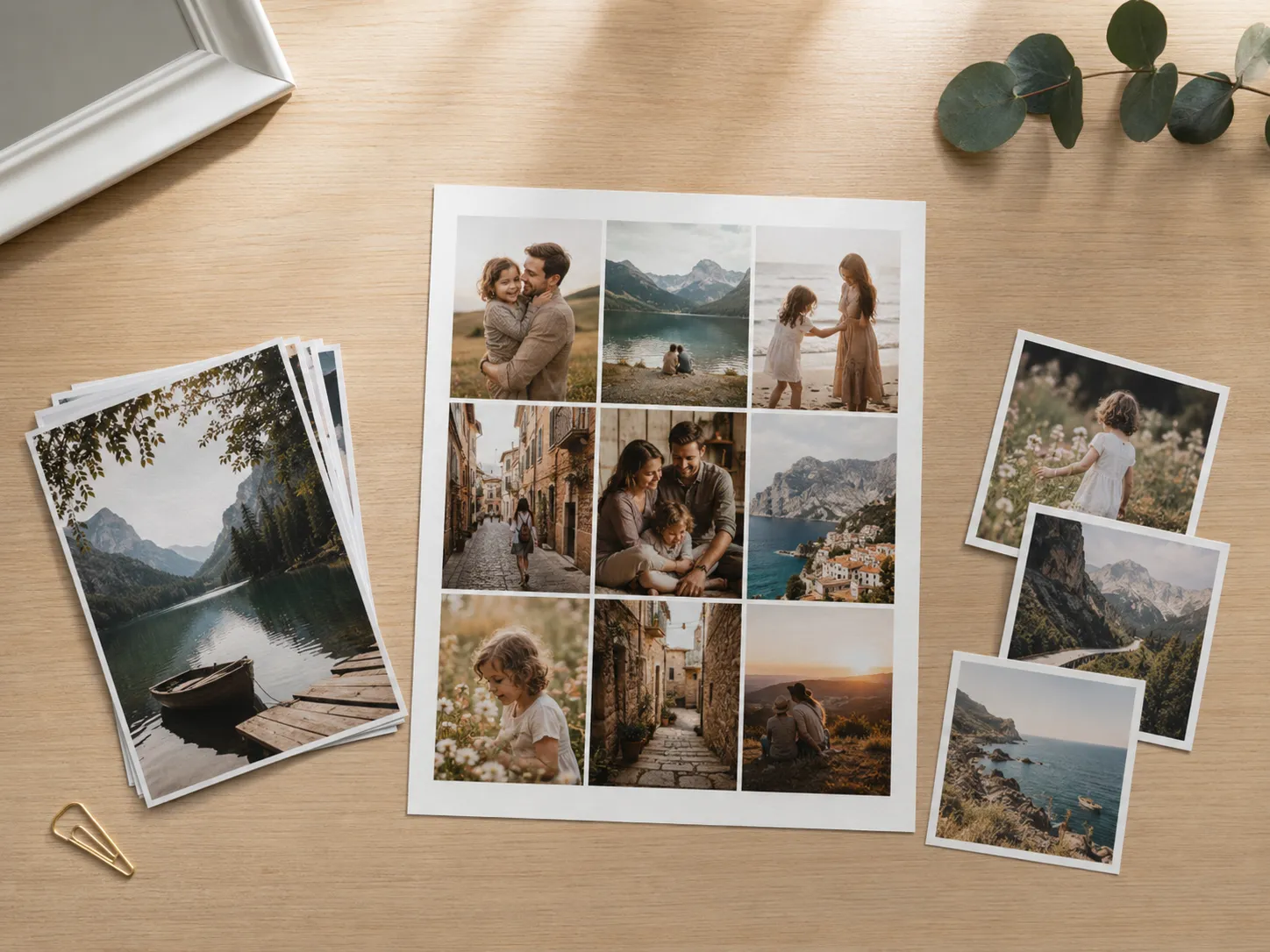
Damit eine Collage auf Papier gut aussieht, wählst du das Druckformat, bevor du die Fotos anordnest: Die Leinwandgröße bestimmt sowohl die Proportionen als auch die endgültige Auflösung. Der Editor bietet fertige Druckformate – A4, A3, A5, Fotopapier 10 × 15, 13 × 18, 20 × 30 und ein Quadrat 20 × 20 –, alle mit 300 DPI, wie es Druckerei und Fotolabor erwarten. Du kannst auch eine eigene Größe festlegen. Der Service ist kostenlos und läuft im Browser, am Computer und auf dem Handy.
Druckformat wählen
Öffne im Bereich „Größe“ das Feld „Leinwandgröße“ und wähle ein fertiges Format – die Leinwand und alle Zellen passen sich sofort den richtigen Proportionen an. Die Größen sind in Pixeln bei 300 Punkten pro Zoll (DPI) angegeben, dem Standard für hochwertigen Druck:
- A4 – 2480 × 3508 px, das normale Blatt und die häufigste Wahl.
- A3 – 3508 × 4961 px, ein großes Wandposter.
- A5 – 1748 × 2480 px, ein halbes Blatt.
- Foto 10 × 15 cm – 1181 × 1772 px, der klassische Abzug.
- Foto 13 × 18 cm – 1535 × 2126 px.
- Foto 20 × 30 cm – 2362 × 3543 px, ein großer Abzug.
- Quadrat 20 × 20 cm – 2362 × 2362 px, für quadratische Bilderrahmen und Fotobücher.
Hoch- oder Querformat
Die fertigen Formate sind Hochformate – höher als breit. Für ein Querformat legst du eine eigene Größe mit vertauschter Breite und Höhe fest: A4 quer ist zum Beispiel 3508 × 2480. Genauso machst du aus 10 × 15 oder 20 × 30 ein Querformat.
Eigene Druckgröße
Ist das gewünschte Format nicht in der Liste, wähle „Benutzerdefiniert“ und gib Breite und Höhe in Pixeln ein (von 300 bis 8000). Zum Umrechnen für den Druck multiplizierst du jede Seite in Zentimetern mit 118 (oder in Zoll mit 300) – das entspricht 300 DPI. Ein Fotobuch mit 30 × 30 cm hat zum Beispiel etwa 3543 × 3543 px.
PDF für den Druck herunterladen
Ist die Collage fertig, wähle im Fenster „Collage herunterladen“ das Format PDF und schalte „Druckqualität (300 DPI)“ ein – die Datei wird aus den Originalen in voller Auflösung neu erstellt und ist bereit für die Druckerei oder den Fotoservice im Drogeriemarkt. Mehr zu Dateiformaten, Qualität und dazu, wo der Browser den Download ablegt, erfährst du in „Collage speichern und herunterladen“.
Damit Abzüge scharf werden
Beim Druck verzeihen kleine Fotos nichts: Was auf dem Bildschirm toll aussieht, kann auf Papier unscharf werden. Ein paar Regeln:
- Verwende Aufnahmen mit dem grünen Qualitätssymbol – der Editor zeigt dir, ob die Auflösung für das gewählte Format reicht.
- Siehst du einen roten Hinweis auf geringe Auflösung, tausch dieses Foto gegen ein größeres aus.
- Leg Ränder und Abstände zwischen den Zellen vorher fest: Lass beim randlosen Druck etwas Sicherheitsabstand, damit beim Zuschneiden nichts vom Bild verloren geht.
Ein fertiges Layout für die Anzahl deiner Aufnahmen findest du auf der Seite Collage-Vorlagen, und Feinheiten zur Vorbereitung der Fotos in „Fotos bearbeiten“.


