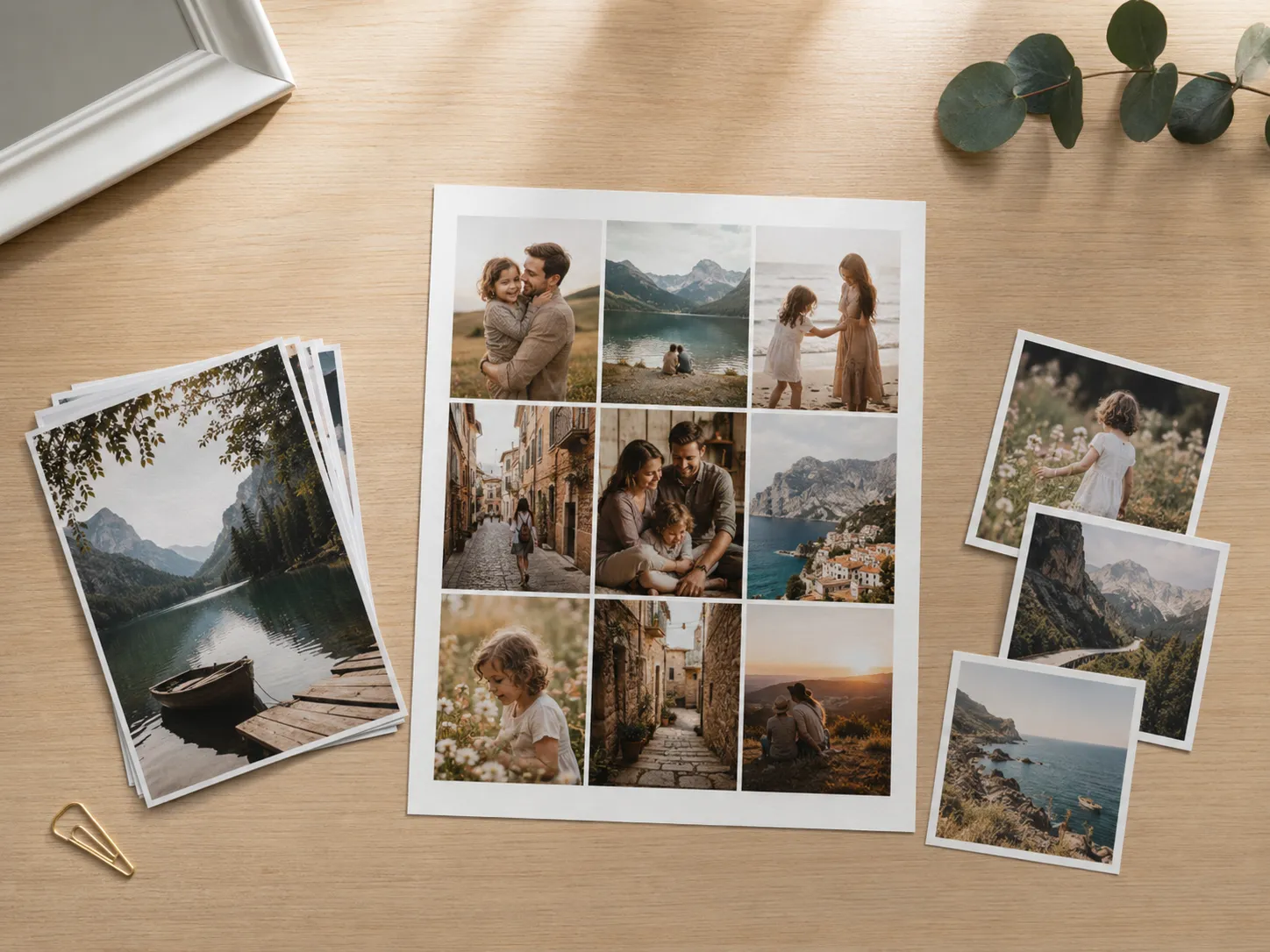
MyCollages läuft direkt in deinem Browser – nichts herunterladen, nichts installieren, kostenlos, ohne Anmeldung und ohne Wasserzeichen. Alle Fotos und Projekte bleiben auf deinem Gerät: Nichts wird auf einen Server hochgeladen. Am PC hast du eine große Leinwand, die Werkzeugleiste links und praktische Extras – Dateien mit der Maus hineinziehen und Tastenkürzel. Hier ist der ganze Weg von der leeren Vorlage bis zur fertigen Datei.
Schritt 1. Vorlage wählen
Öffne in der Werkzeugleiste links den Bereich „Vorlagen“. Im Tab „Standard“ findest du über hundert fertige Layouts: Der Filter „Vorlagentyp“ teilt sie in rechteckige (gleichmäßige Raster) und freie Formen (Kreise, Herzen und mehr), und der Regler „Anzahl Fotos“ grenzt sie auf die Zahl deiner Bilder ein. Du kannst auch ein eigenes Layout bauen – mehr dazu in den Anleitungen Collage-Vorlagen und Fotorahmen und eigene Vorlage erstellen.
Schritt 2. Leinwandgröße festlegen
Im Bereich „Größe“ legst du Breite und Höhe des fertigen Bildes fest. Nimm ein vorgegebenes Format (einen Social-Media-Beitrag oder ein Titelbild, Druckformate wie 10 × 15 oder A4) oder gib eigene Werte für Breite und Höhe ein und klicke auf „Anwenden“. Mehr Pixel bedeuten eine schärfere Collage im Druck, aber auch eine größere Datei. Hier sitzen auch zwei Regler für die Randstärke: „Außenrand“ (der Rand um die ganze Collage) und „Abstand zwischen Zellen“ (der Zwischenraum zwischen den Fotos); „Eckenradius der Zellen“ rundet die Ecken rechteckiger Zellen ab.
Schritt 3. Hintergrund einstellen
Der „Hintergrund“ ist die Fläche, die in den Abständen zwischen den Zellen, im Außenrand und in leeren Bereichen zu sehen ist. Wähle unter „Farbe“ einen einfarbigen Ton, unter „Verlauf“ zwei Farben und einen Übergangswinkel, unter „Textur“ ein fertiges Muster – oder lade unter „Eigenes Bild“ ein eigenes Foto hoch (als Kachel, füllend oder eingepasst). Der Regler „Schatten“ hebt die Zellen vom Hintergrund ab – am plastischsten wirkt das, wenn zwischen den Zellen ein Abstand ist.
Schritt 4. Fotos hinzufügen
Der Bereich „Fotos“ ist deine Sammlung hochgeladener Bilder. Es gibt drei Wege, sie zu füllen:
- die Schaltfläche „Hochladen“;
- Dateien mit der Maus direkt ins Browserfenster ziehen – am PC der schnellste Weg;
- auf eine leere Zelle klicken – dann öffnet sich eine Dateiauswahl nur für diese Zelle.
Anschließend ziehst du ein Foto aus der Sammlung in eine Zelle; dasselbe Foto kann auch in mehreren Zellen gleichzeitig stehen. Unterstützt werden JPG, PNG, WebP, GIF, BMP sowie HEIC/HEIF vom iPhone (wird automatisch umgewandelt), bis 20 MB pro Datei; RAW-Dateien aus der Kamera lassen sich nicht laden. Ein Symbol auf der Miniatur verrät die Qualität: Ein grüner Haken steht für hohe Auflösung (gut für den Druck), ein rotes Dreieck für geringe Auflösung (wirkt im Druck unscharf), und ohne Symbol ist die Qualität normal (reicht für Bildschirm und soziale Netzwerke).
Um den Bildausschnitt anzupassen, klicke auf eine gefüllte Zelle – dann stehen Verschieben, Skalieren, Drehen, Perspektive, weiche Kanten und Filter bereit. Mehr dazu in den Anleitungen Fotos bearbeiten und Fotofilter.
Schritt 5. Text hinzufügen
Im Bereich „Text“ fügst du Beschriftungen, Überschriften und Datumsangaben hinzu. Gib den Text ein, wähle eine Schrift (jede wird in der Liste in ihrer eigenen Schriftart angezeigt, und es gibt eine Suche nach Namen), stell Größe, Farbe, Schriftstärke und Ausrichtung ein und biege die Beschriftung auf Wunsch entlang eines Bogens. Mehr dazu in der Anleitung Text zur Collage hinzufügen.
Schritt 6. Sticker, Rahmen und Ebenen
Unter „Sticker“ findest du Sticker nach Kategorien sortiert: Klick einen an, um ihn hinzuzufügen, und verschiebe, drehe oder skaliere ihn dann. Der Bereich „Rahmen“ legt einen dekorativen Fotorahmen für den Anlass über die Collage (siehe Fotorahmen verwenden). Wenn sich Text und Sticker überlappen, regelst du im Bereich „Ebenen“ die Reihenfolge – dort kannst du ein Element auch ausblenden oder löschen.
Schritt 7. Collage herunterladen
Klicke auf „Herunterladen“ und wähle ein Format: JPG (für soziale Netzwerke und zum Teilen), PNG (verlustfrei, mit Transparenz) oder PDF (für den Druck, mit der Option „Druckqualität (300 DPI)“). Stell Skalierung (×1 / ×2 / ×3) und Qualität ein – der Browser speichert die Datei in deinem Download-Ordner. Ist die Collage noch nicht fertig, wechsle zum Tab „Projekt speichern“: Du bekommst eine .json-Datei, mit der du später weitermachen kannst. Mehr dazu in der Anleitung Collage speichern und herunterladen.
Praktisch am PC
Auf einem großen Bildschirm geht es mit Tastenkürzeln schneller (sie funktionieren mit jedem Tastaturlayout):
- Strg/⌘ + Z – rückgängig, Strg/⌘ + Umschalt + Z – wiederholen;
- Strg/⌘ + D – ausgewählten Text oder Sticker duplizieren;
- Entf / Rücktaste – ausgewähltes Element löschen (oder das Foto aus einer geöffneten Zelle entfernen);
- Pfeiltasten – ein Element um 1 Pixel verschieben (mit gedrückter Umschalttaste um 10);
- Esc – Bearbeitungsmodus der Zelle verlassen oder Auswahl aufheben;
- Leertaste gedrückt halten – die Hand, mit der du eine vergrößerte Leinwand verschiebst;
- F11 – Vollbildmodus des Browsers.
Den Zoom der Leinwand änderst du mit den Schaltflächen −/+ unten rechts – er betrifft nur die Ansicht im Editor, nicht die fertige Datei.