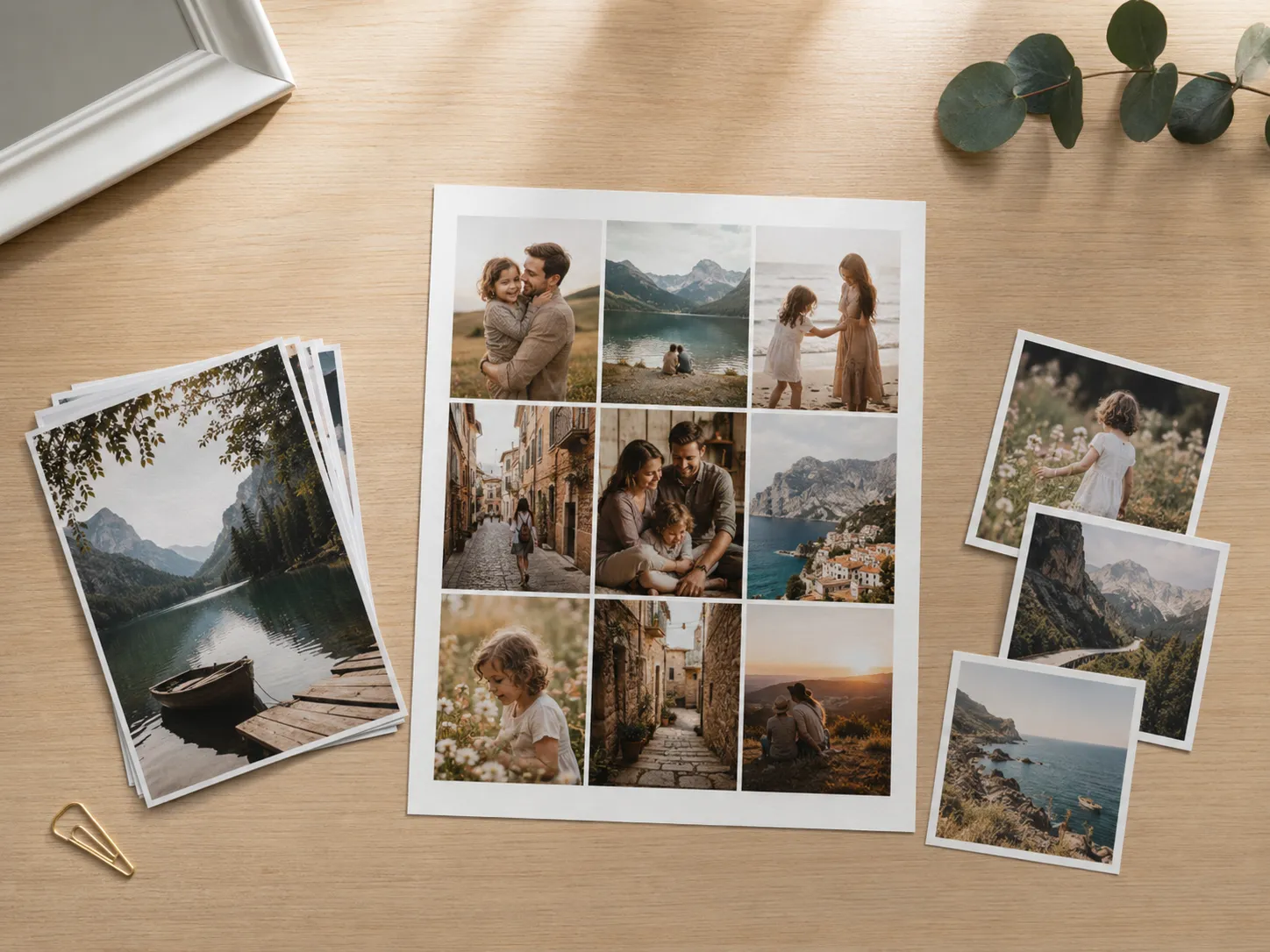
Derselbe MyCollages-Editor läuft direkt im Browser deines Handys – ohne App-Installation, kostenlos, ohne Anmeldung und ohne Wasserzeichen, und deine Fotos verlassen dein Gerät nicht. Die Oberfläche passt sich an: Die Werkzeugleiste sitzt unten, die Bereiche fahren als Panel von unten hoch, und alles funktioniert per Fingertipp. Wir erstellen eine Collage in fünf Schritten. (Dasselbe am Computer findest du in „So erstellst du eine Collage am PC“.)
Schritt 1. Vorlage wählen
Tippe unten auf „Vorlagen“ – das Panel fährt hoch. Im Tab „Standard“ findest du über hundert fertige Layouts: Der Filter „Vorlagentyp“ teilt sie in „Rechteckig“ und „Freie Formen“, und der Regler „Anzahl Fotos“ grenzt sie auf die Zahl deiner Aufnahmen ein. Ein eigenes Layout baust du im Baukasten – siehe „Collage-Vorlagen und Fotorahmen“.
Schritt 2. Größe festlegen
Tippe auf „Größe“. Nimm eine fertige Vorgabe (zum Beispiel „Instagram-Beitrag“) oder gib eigene Werte für Breite und Höhe ein und tippe auf „Anwenden“. Daneben liegen die Tabs „Randstärke“ (der Rand um die Collage und der Abstand zwischen den Zellen) und „Eckenradius der Zellen“ (abgerundete Ecken).
Schritt 3. Fotos hinzufügen
Tippe auf „Fotos“ und dann auf „Hochladen“ – die Galerie deines Handys öffnet sich, und du wählst deine Aufnahmen aus. Du kannst auch einfach auf eine leere Zelle tippen, um ein Foto direkt dort einzufügen. Zieh dann ein Foto aus „Meine Fotos“ in eine Zelle; dasselbe Foto kann gleichzeitig in mehreren Zellen stehen. Unterstützt werden JPG, PNG, WebP, GIF, BMP sowie HEIC/HEIF vom iPhone (wird automatisch konvertiert), bis 20 MB pro Datei. Ein Symbol auf der Miniatur zeigt die Qualität: Ein grüner Haken steht für hohe Auflösung (gut für den Druck), ein rotes Dreieck für geringe Auflösung (wirkt unscharf), und ohne Symbol ist die Qualität normal (reicht für Bildschirm und Social Media).
Um den Bildausschnitt anzupassen, tippst du auf eine gefüllte Zelle: Verschiebe das Foto mit dem Finger, skaliere es mit zwei Fingern und nutze die untere Leiste zum Drehen, für Perspektive, weiche Kanten, Spiegeln und Filter. Mehr dazu in „Fotos bearbeiten“ und „Fotofilter für deine Bilder“.
Schritt 4. Gestalten: Hintergrund, Text, Sticker
Unter „Hintergrund“ wählst du eine Farbe, einen Verlauf, eine Textur oder ein eigenes Bild und legst bei Bedarf einen Schatten unter die Zellen. „Text“ fügt Bildunterschriften und Überschriften in der Schriftart deiner Wahl hinzu (siehe „Text zur Collage hinzufügen“), „Sticker“ bringt Sticker auf die Leinwand und „Rahmen“ einen dekorativen Fotorahmen passend zum Anlass (siehe „So verwendest du Fotorahmen“). Überlappen sich Text und Sticker, legst du im Bereich „Ebenen“ die Reihenfolge fest.
Schritt 5. Collage speichern
Tippe auf „Herunterladen“ und wähle ein Format: JPG (für Social Media), PNG (verlustfrei) oder PDF (für den Druck). Stelle Skalierung und Qualität ein – die Datei landet auf deinem Handy. Unter Android kommt sie in den Ordner „Download“ und in die Galerie. Auf dem iPhone startet der direkte Download wegen der Einschränkungen von Safari manchmal nicht – halte dann den Finger auf dem Bild gedrückt und wähle „In Fotos sichern“. Um später weiterzuarbeiten, speicherst du im Tab „Projekt speichern“ eine .json-Datei. Mehr dazu in „Collage speichern und herunterladen“.
Was am Handy anders ist
- Der Zoom ist ausgeblendet, damit er die Leinwand nicht verdeckt: Du öffnest ihn mit der Lupe in der Kopfzeile – er erscheint schwebend am unteren Rand (−, Prozentwert, +) und schließt sich von selbst, sobald du einen anderen Bereich öffnest.
- Die Menü-Schaltfläche oben links öffnet das Menü: Einstellungen, Vollbildmodus und Hilfe.
- Rückgängig und Wiederholen sind die Pfeile in der Kopfzeile; um einen ausgewählten Text oder Sticker zu löschen oder zu duplizieren, nutzt du die Schaltflächen in seiner Leiste.
- Zoome heraus, um die ganze Collage auf einmal zu sehen, und zoome hinein, um ein kleines Element genau zu platzieren.