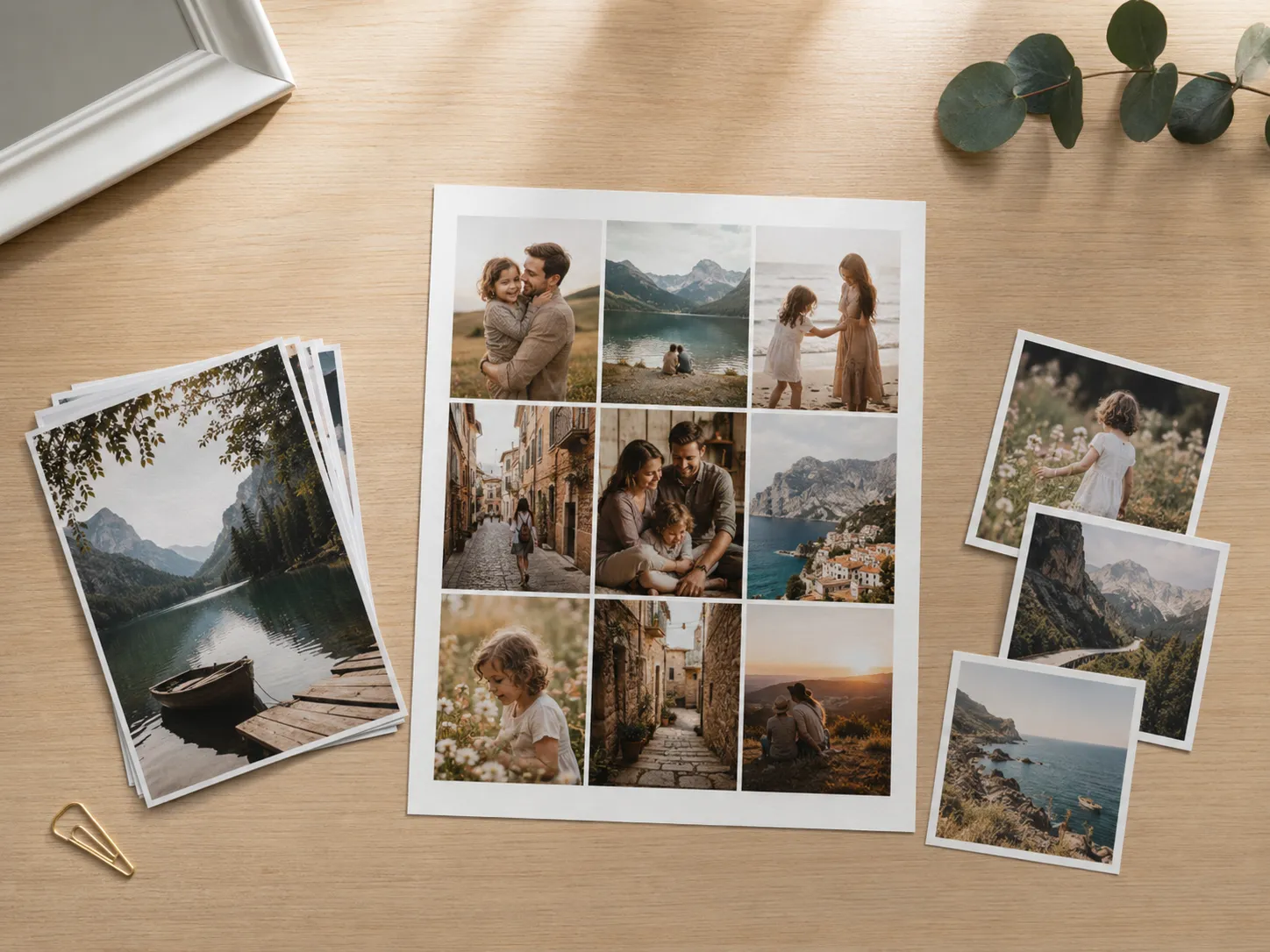
Para a colagem ficar bonita no papel, escolha o formato de impressão antes de começar a posicionar as fotos: o tamanho da tela define, ao mesmo tempo, as proporções e a resolução final. O editor já traz formatos prontos para impressão (A4, A3, A5, papel fotográfico 10 × 15, 13 × 18, 20 × 30 e um quadrado 20 × 20), todos em 300 DPI — o padrão que gráficas e laboratórios de revelação esperam receber. Se precisar, você também define um tamanho próprio. Seja um quadro para dar de presente no Dia dos Pais, seja um mural de formatura, o caminho é o mesmo. O serviço é gratuito e funciona no navegador, no computador e no celular.
Escolha o formato de impressão
Abra o painel “Tamanho da tela” e escolha um formato pronto — a tela e todas as células se ajustam na hora às proporções certas. Os tamanhos aparecem em pixels a 300 pontos por polegada (DPI), o padrão da impressão de qualidade:
- A4 — 2480 × 3508 px, a folha comum e a escolha mais frequente.
- A3 — 3508 × 4961 px, um pôster grande para a parede.
- A5 — 1748 × 2480 px, meia folha A4.
- Foto 10 × 15 cm — 1181 × 1772 px, a foto revelada clássica.
- Foto 13 × 18 cm — 1535 × 2126 px.
- Foto 20 × 30 cm — 2362 × 3543 px, uma ampliação grande.
- Quadrado 20 × 20 cm — 2362 × 2362 px, para porta-retratos quadrados e fotolivros.
Retrato ou paisagem
Os formatos prontos são em retrato — mais altos do que largos. Para a orientação paisagem (horizontal), defina um tamanho próprio com a largura e a altura invertidas: o A4 deitado, por exemplo, fica com 3508 × 2480. Do mesmo jeito você deixa um 10 × 15 ou um 20 × 30 na horizontal.
Seu próprio tamanho de impressão
Se o formato de que você precisa não está na lista, escolha “Personalizado” e digite a largura e a altura em pixels (de 300 a 8000). Para converter para pixels de impressão, multiplique cada lado em centímetros por 118 (ou, se a medida estiver em polegadas, por 300) — isso equivale a 300 DPI. Um fotolivro de 30 × 30 cm, por exemplo, fica com cerca de 3543 × 3543 px, e um pôster de 30 × 45 cm, com cerca de 3543 × 5315 px.
Baixe um PDF para imprimir
Com a colagem pronta, na janela “Baixar colagem” escolha PDF e ative a opção “Qualidade de impressão (300 DPI)” — o arquivo é refeito a partir das fotos originais em resolução total e fica pronto para a gráfica. Se for imprimir em casa, mande imprimir o PDF em tamanho real (100%), sem ajustar à página. Sobre formatos de arquivo, qualidade e a pasta em que o navegador guarda o download, veja o guia “Como salvar e baixar uma colagem”.
Para as fotos saírem nítidas
A impressão não perdoa foto pequena: o que fica ótimo na tela pode sair borrado no papel. Algumas regras:
- Use fotos com a marca verde de qualidade — o editor mostra se a resolução é suficiente para o formato escolhido.
- Se aparecer o aviso vermelho de resolução baixa, troque essa foto por uma maior.
- Defina as margens e o espaço entre as células com antecedência: para imprimir sem margem (com sangria), deixe uma pequena margem de segurança para o corte da guilhotina não pegar a imagem.
Escolha um layout pronto para a sua quantidade de fotos na página de modelos de colagem e veja os detalhes da preparação das fotos no guia de edição de fotos.


