Cada foto da colagem pode ser encaixada na sua célula e editada ali mesmo, no editor — sem precisar de outro programa. A célula é uma “janela” do modelo onde a foto entra; para ajustar como a foto fica lá dentro, abra a célula no modo de edição.
Como entrar no modo de edição
Toque (ou clique) uma vez em uma célula preenchida: ela fica em destaque e o resto da colagem escurece para não tirar sua atenção. (Se a célula estiver vazia, o mesmo toque abre a seleção de arquivos.) No modo de edição, mova a foto para achar um bom enquadramento e mude o zoom até ela preencher bem a janela; linhas-guia mostram onde fica o centro. Embaixo aparece uma barra de ferramentas — os principais botões estão explicados a seguir. Para sair, toque no ícone de confirmação “Pronto”.
Rotação
A rotação é um controle deslizante de −180° a +180° (o botão com a seta circular). Arraste o controle ou digite o ângulo exato; ele “gruda” em 0°, ±90° e 180°, e “Redefinir” volta para 0°. Quando você inclina a foto, ela se ajusta sozinha ao formato da célula para não sobrar canto vazio — por isso, com uma inclinação forte, a foto pode aumentar um pouco.
Desfoque das bordas
O “Desfoque das bordas” (o botão com ícone de pena) esmaece as bordas da foto até ficarem transparentes e deixa o fundo da colagem aparecer — uma transição suave, sem contorno marcado. No painel, escolha o tipo (“Por lados”, que esmaece ao longo das bordas escolhidas, ou “Radial”, uma transição oval e suave a partir do centro, ótima para células com formato), os lados e a intensidade, no controle de 0 a 100%. Se você salvar a colagem em PNG com fundo transparente, as bordas desfocadas continuam transparentes.
Perspectiva
A “Perspectiva” (o botão com ícone de movimento 3D) inclina a foto como se ela fosse um plano girado no espaço. Primeiro escolha o eixo — “Horizontal” ou “Vertical” — e depois use os dois controles: “Perspectiva” estreita a borda mais distante (efeito de profundidade), e “Inclinação” entorta o horizonte ou as linhas verticais. O efeito fica melhor em fotos com linhas retas: o horizonte na praia, uma estrada, a fachada de um prédio.
Espelhar
Os botões de espelhamento invertem a foto na horizontal ou na vertical. É útil quando você quer virar a pessoa para o outro lado ou combinar a composição com as células vizinhas.
Filtros
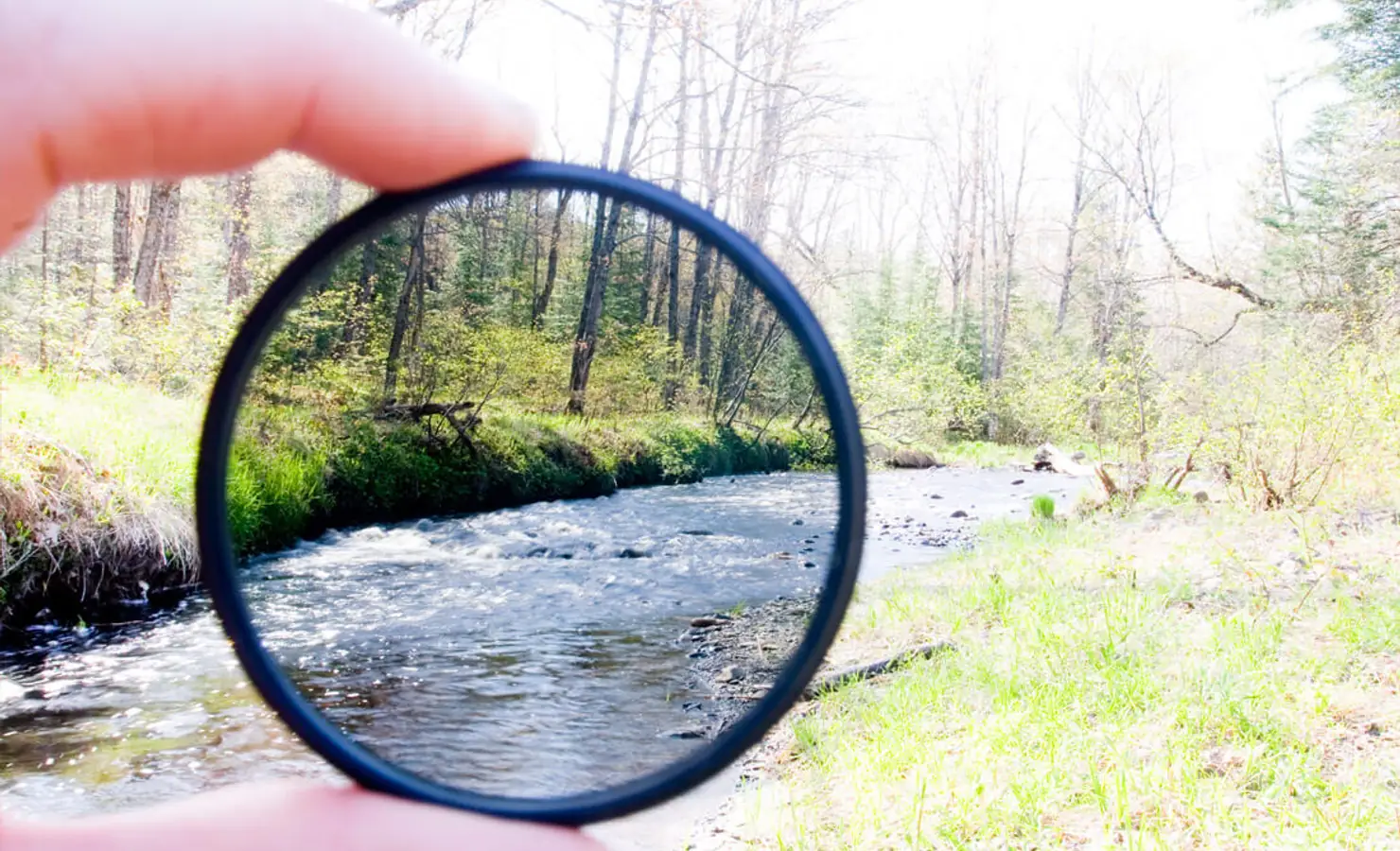
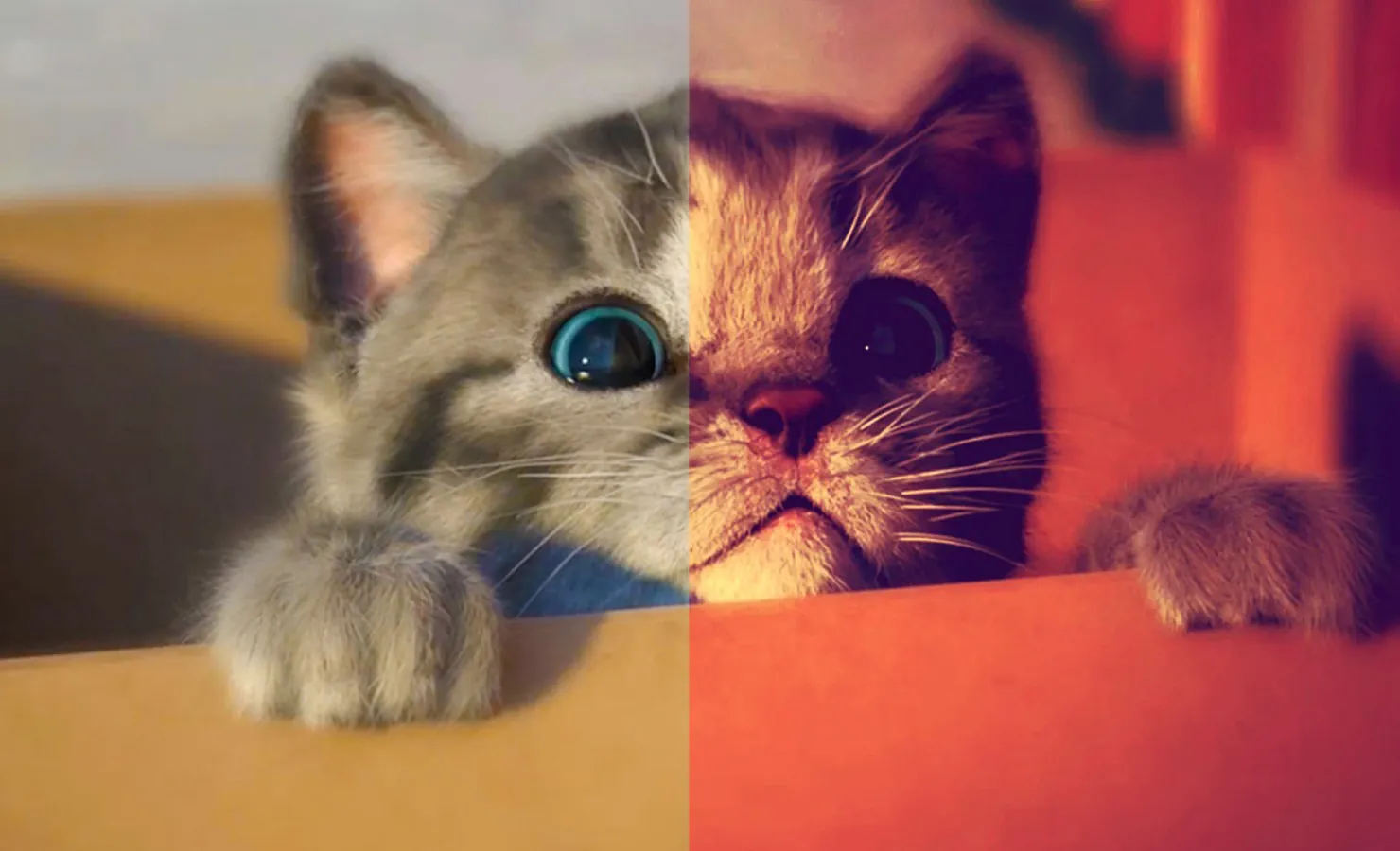
Na mesma barra você aplica um filtro à foto: um filtro pronto ou o ajuste manual de brilho, contraste e saturação — separadamente para cada célula. Para saber mais, veja o guia de filtros para fotos.
As células em si não podem ser movidas, excluídas nem duplicadas — elas fazem parte do modelo. Você só pode preenchê-las com fotos e ajustar o enquadramento lá dentro; quem se move livremente são apenas os textos e os adesivos.