Adicionou trinta fotos do churrasco de família e não faz ideia de qual layout escolher nem do que vai onde? O editor pode montar a colagem para você: escolher um modelo para a quantidade de fotos, colocar retratos e fotos de grupo nas células que combinam com eles, manter os rostos dentro do enquadramento e apontar as fotos quase iguais escondidas no seu conjunto. Nada disso tira o controle da sua mão — qualquer decisão pode ser refeita arrastando.
Vale dizer logo de cara: toda essa conta é feita no seu navegador. Nada é enviado para um servidor — suas fotos não saem do seu dispositivo.
“Autopreencher” — distribui as fotos nas células
Adicione as fotos, escolha qualquer modelo e clique em “Autopreencher” no painel “Fotos” (no celular, o botão fica na mesma lista de fotos). O editor não coloca as fotos na ordem em que foram adicionadas nem ao acaso, e sim de acordo com o que combina:
- proporções. Uma foto vertical vai para uma célula alta, e uma horizontal, para uma célula larga, para que se perca o mínimo possível da imagem quando a foto preenche a célula;
- rostos. As fotos de grupo ficam com as células maiores; um retrato vai para onde o rosto cabe inteiro;
- nitidez e fotos repetidas. Uma foto menos nítida não fica com a célula de maior destaque, e duas fotos da mesma sequência não vão parar lado a lado.
O resultado não é aleatório: clicar de novo com as mesmas fotos dá o mesmo layout — por isso o botão fica esmaecido e mostra um ✓ quando a colagem já está assim. Quer algo diferente? Arraste uma foto de uma célula para outra e reposicione ou dê zoom em uma foto mal enquadrada dentro da célula.
“Adaptar às minhas fotos” — o editor sugere um modelo
Não sabe qual layout combina com o seu conjunto? Adicione as fotos e abra o bloco “Adaptar às minhas fotos” na aba “Prontos”. No topo da lista de modelos aparece a seleção “Combina com suas fotos” — cinco layouts escolhidos pela quantidade de fotos e pelas proporções delas: primeiro conta o número de células, e, entre os que empatam, a forma das células decide a ordem.
Clicar em uma sugestão aplica o modelo já com as suas fotos. Se a tela já tiver uma colagem, o editor pergunta antes se deve substituir o layout. O catálogo completo continua à disposição — grades clássicas e modelos criativos; a diferença entre eles está explicada no guia sobre modelos de colagem e molduras.
Fotos repetidas e as melhores fotos
Com muitas fotos, quase sempre tem uma sequência no meio: cinco cliques seguidos, cinco fotos quase idênticas. O editor encontra essas sequências, marca as miniaturas com o número da série e oferece duas ações:
- “Remover repetidas” — mantém a foto mais nítida de cada série;
- “Manter as N melhores” — reduz o conjunto à quantidade de que você precisa, e elas serão cenas diferentes, não N fotos da mesma sequência.
As duas ações tiram fotos da lista de fotos adicionadas e não podem ser desfeitas, por isso o editor sempre pede confirmação e informa quantas fotos vão sair. As fotos que já estão na colagem continuam onde estão.
O selo cinza de foto menos nítida
Além dos selos de qualidade que você já conhece (de resolução — verde e vermelho), uma miniatura pode ganhar um selo cinza: essa foto está menos nítida do que as outras do seu conjunto. A avaliação é relativa de propósito — o editor compara as suas fotos entre si, e não com algum padrão absoluto, por isso, com menos de quatro fotos, o selo nem aparece. Ele nunca apaga nada sozinho; só indica qual foto não deveria ficar na maior célula.
Os rostos não são cortados
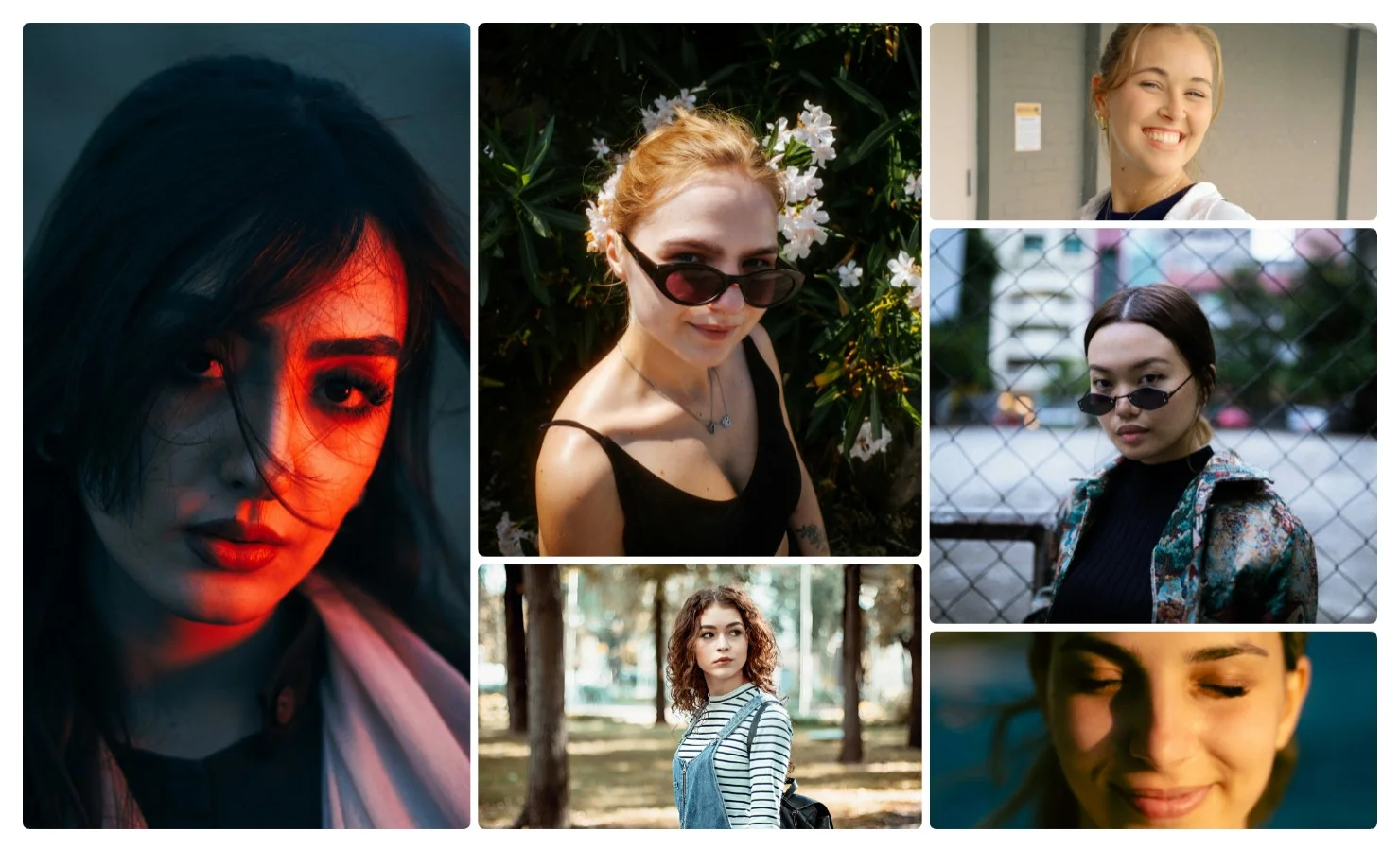
O jeito comum de encaixar uma foto numa célula — centralizar e ampliar — corta uma cabeça sem a menor cerimônia, principalmente em células estreitas e com formas recortadas. Por isso o editor procura os rostos e escolhe o deslocamento e o zoom que os mantêm dentro do enquadramento. Isso vale para o preenchimento automático, para quando você simplesmente arrasta uma foto para uma célula e para os modelos criativos, em que a área visível da célula nem sequer é um retângulo. Repare na colagem das capturas de tela acima: as células têm vários formatos, e nenhum rosto foi cortado pela borda.
A detecção de rostos é feita por uma pequena rede neural, baixada uma única vez e executada localmente, dentro do seu navegador. O enquadramento continua sendo todo seu: abra a célula e mova a foto se preferir enquadrar de outro jeito.
Suas fotos não saem do seu dispositivo
Nem a análise, nem a detecção de rostos, nem a própria colagem exigem mandar as fotos para lugar nenhum — o navegador faz tudo. Por isso dá para usar o editor tranquilamente com fotos de família e das crianças: elas ficam no seu computador ou celular, e quem salva a colagem pronta é você, no seu aparelho. Sem cadastro.
Bom saber
- Rostos muito pequenos em fotos abertas (uma cabeça menor que cerca de um décimo da altura da foto) podem não ser detectados — nesse caso, a foto é enquadrada do jeito comum, a partir do centro.
- A análise é uma sugestão, não um veredito: qualquer foto pode ser colocada em qualquer célula à mão.
- O preenchimento automático refaz todas as células de uma vez, então use antes dos ajustes manuais finos, não depois.
A partir daí, é o trabalho de sempre com a colagem: escolha um layout para a quantidade de fotos, ajuste as bordas e o fundo, coloque uma legenda e salve o resultado.