Hai aggiunto trenta foto delle vacanze al mare e non sai quale layout scegliere né cosa mettere dove? L’editor può comporre il collage al posto tuo: sceglie un modello adatto al numero di foto, sistema ritratti e foto di gruppo nelle celle giuste, tiene i volti dentro l’inquadratura e ti segnala gli scatti quasi identici nascosti tra le tue foto. Nulla di tutto questo ti toglie il controllo: ogni scelta si può rifare con un trascinamento.
Una cosa va detta subito: tutti questi calcoli avvengono nel tuo browser. Le foto non vengono inviate a nessun server e non lasciano mai il tuo dispositivo.
«Riempimento auto» — sistema gli scatti nelle celle
Aggiungi le foto, scegli un modello qualsiasi e premi «Riempimento auto» nel pannello «Foto» (sul cellulare il pulsante si trova nello stesso elenco di foto). L’editor non dispone gli scatti nell’ordine in cui li hai aggiunti né a caso, ma in base a ciò che funziona meglio:
- proporzioni. Una foto verticale va in una cella alta e una orizzontale in una cella larga, così quando la foto riempie la cella si perde il meno possibile dell’immagine;
- volti. Le foto di gruppo finiscono nelle celle più grandi; un ritratto va dove il viso entra per intero;
- nitidezza e doppioni. Uno scatto meno nitido non si prende la cella più in vista, e due foto della stessa raffica non finiscono una accanto all’altra.
Il risultato non è casuale: premendo di nuovo il pulsante con le stesse foto ottieni lo stesso layout, ed è per questo che il pulsante si attenua e mostra un segno di spunta quando il collage è già così. Vuoi qualcosa di diverso? Trascina una foto da una cella all’altra e sposta o ingrandisci lo scatto inquadrato male dentro la sua cella.
«Adatta alle mie foto» — l’editor ti suggerisce un modello
Non sai quale layout si adatta alle tue foto? Aggiungile e apri il blocco «Adatta alle mie foto» nella scheda «Pronti». In cima all’elenco dei modelli compare la selezione «Adatti alle tue foto»: cinque layout scelti in base al numero di scatti e alle loro proporzioni. Prima si guarda il numero di celle, poi è la forma delle celle a decidere l’ordine.
Basta un clic su un suggerimento per applicarlo insieme alle tue foto. Se sulla tela c’è già un collage, l’editor ti chiede prima se vuoi sostituire il layout. Il catalogo completo resta a disposizione — griglie classiche e modelli creativi; la differenza tra i due è spiegata nella guida «Modelli di collage e cornici per foto».
Doppioni e scatti migliori
Con tante foto, quasi sempre c’è una raffica: cinque scatti di fila, cinque immagini quasi uguali. L’editor trova queste raffiche, segna le miniature con il numero della serie e ti propone due azioni:
- «Rimuovi duplicati» — tiene lo scatto più nitido di ogni serie;
- «Tieni le 6 migliori» (al posto del 6 compare il numero di celle del tuo modello) — riduce le foto a quante te ne servono, e saranno scene diverse, non sei scatti della stessa raffica.
Entrambe le azioni tolgono foto dall’elenco di quelle aggiunte e non si possono annullare: per questo l’editor chiede sempre conferma e ti dice quante foto verranno rimosse. Le foto già inserite nel collage restano al loro posto.
Il bollino grigio delle foto meno nitide
Oltre ai soliti bollini di qualità (quelli della risoluzione, verde e rosso), una miniatura può ricevere un bollino grigio: quello scatto è meno nitido degli altri tra le tue foto. Il giudizio è volutamente relativo: l’editor confronta le tue foto tra loro, non con uno standard assoluto, quindi con meno di quattro foto il bollino non compare proprio. Non elimina mai nulla da solo; ti suggerisce soltanto quale scatto non merita la cella più grande.
I volti non vengono tagliati
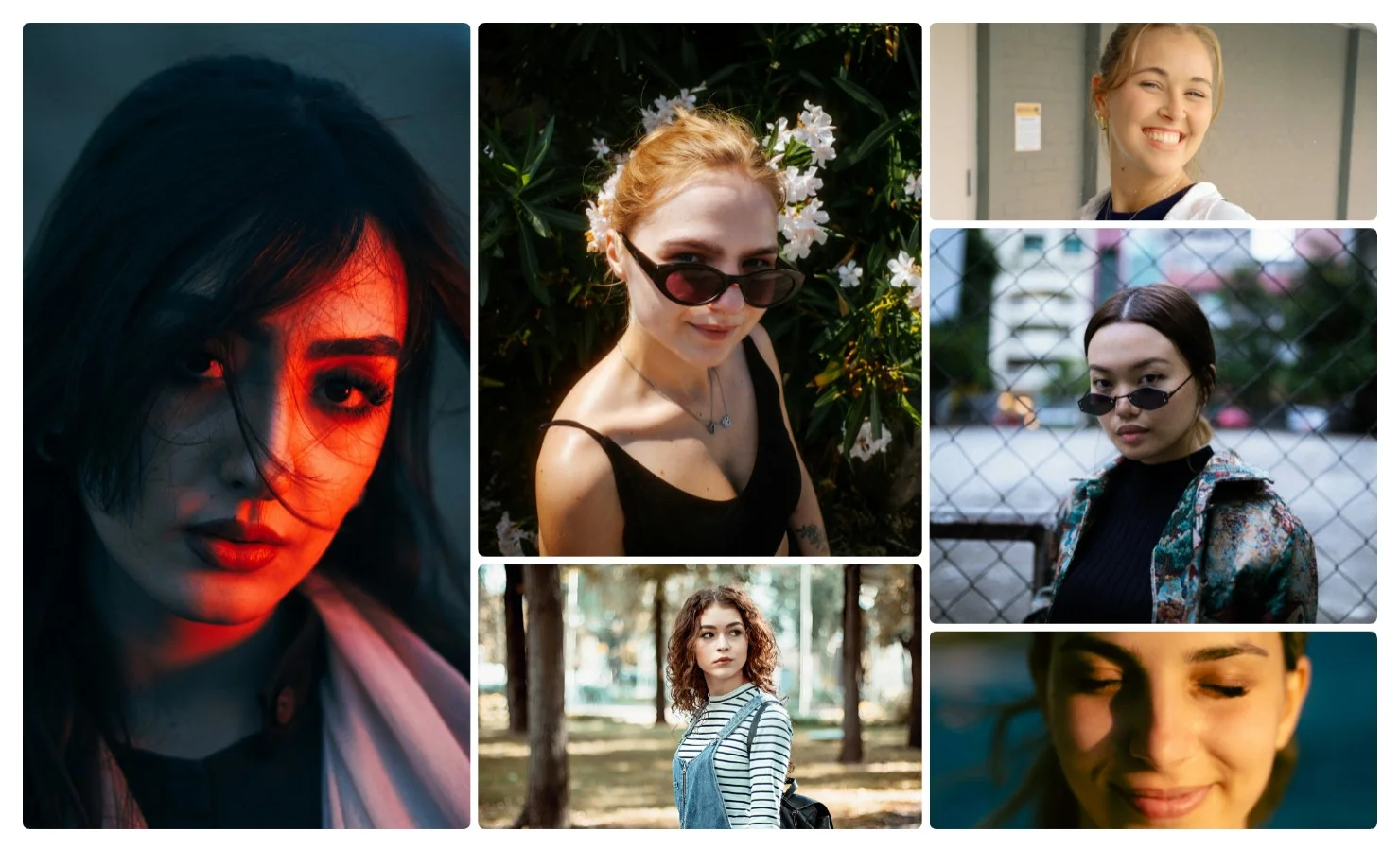
Il modo classico di adattare una foto a una cella — centrarla e ingrandirla — taglia via una testa senza pensarci due volte, soprattutto nelle celle strette e sagomate. Per questo l’editor cerca i volti e sceglie lo spostamento e lo zoom che li tengono nell’inquadratura. Vale per il riempimento automatico, per il semplice trascinamento di uno scatto in una cella e per i modelli creativi, in cui l’area visibile della cella non è nemmeno un rettangolo. Guarda il collage negli screenshot qui sopra: le celle hanno forme diverse, e nessun volto è tagliato dal bordo.
A trovare i volti è una piccola rete neurale che si scarica una sola volta e lavora in locale, dentro il tuo browser. L’inquadratura resta comunque nelle tue mani: apri la cella e sposta la foto se preferisci un taglio diverso.
Le foto non lasciano il tuo dispositivo
Né l’analisi, né il riconoscimento dei volti, né il collage stesso richiedono di inviare le foto da qualche parte: fa tutto il browser. Per questo puoi usare l’editor in tutta tranquillità anche con le foto di famiglia e dei bambini: restano sul tuo computer o sul tuo cellulare, e il collage finito lo salvi tu, sul tuo dispositivo. Senza registrazione.
Buono a sapersi
- I volti molto piccoli nelle foto di campo largo (una testa alta meno di circa un decimo dell’altezza dell’immagine) potrebbero non essere riconosciuti: in quel caso la foto viene inquadrata nel modo classico, dal centro.
- L’analisi è un suggerimento, non un verdetto: qualsiasi foto si può sempre mettere a mano in qualsiasi cella.
- Il riempimento automatico riscrive tutte le celle in una volta: usalo prima delle rifiniture manuali, non dopo.
Da qui in poi è il solito lavoro sul collage: scegli un layout per il numero di foto, regola i bordi e lo sfondo, aggiungi una didascalia e salva il risultato.