Du hast dreißig Fotos hochgeladen und keine Ahnung, welches Layout du nehmen sollst und was wohin gehört? Der Editor kann die Collage für dich zusammenstellen: eine Vorlage passend zur Anzahl deiner Fotos wählen, Porträts und Gruppenfotos in passende Zellen setzen, Gesichter im Bild halten und die fast gleichen Aufnahmen markieren, die sich in deiner Auswahl verstecken. Die Kontrolle behältst du trotzdem – jede Entscheidung lässt sich per Ziehen neu treffen.
Eines vorweg: Diese ganze Rechenarbeit passiert in deinem Browser. Nichts wird auf einen Server hochgeladen – deine Fotos verlassen dein Gerät nicht.
„Automatisch füllen“ – verteilt deine Aufnahmen auf die Zellen
Lade deine Fotos hoch, wähle eine beliebige Vorlage und klicke im Bereich „Fotos“ auf „Automatisch füllen“ (am Handy findest du die Schaltfläche in derselben Fotoliste). Der Editor ordnet die Bilder weder in der Reihenfolge des Hochladens noch zufällig an, sondern danach, was passt:
- Proportionen. Ein Hochformat-Foto kommt in eine hohe Zelle, ein Querformat-Foto in eine breite – so geht beim Füllen der Zelle möglichst wenig vom Bild verloren;
- Gesichter. Gruppenfotos landen in den größeren Zellen; ein Porträt kommt dorthin, wo das Gesicht vollständig hineinpasst;
- Schärfe und Duplikate. Eine weniger scharfe Aufnahme bekommt nicht die auffälligste Zelle, und zwei Bilder aus derselben Serie landen nicht nebeneinander.
Das Ergebnis ist kein Zufall: Ein erneuter Klick mit denselben Fotos ergibt dieselbe Anordnung – deshalb wird die Schaltfläche blasser und zeigt ein Häkchen, sobald die Collage bereits passt. Du möchtest etwas anderes? Zieh ein Foto von einer Zelle in eine andere und verschiebe oder vergrößere ein unglücklich sitzendes Bild innerhalb seiner Zelle.
„Passend zu meinen Fotos“ – der Editor schlägt eine Vorlage vor
Du weißt nicht, welches Layout zu deiner Auswahl passt? Lade die Fotos hoch und öffne im Tab „Standard“ den Block „Passend zu meinen Fotos“. Oben in der Vorlagenliste erscheint die Auswahl „Passt zu deinen Fotos“ – fünf Layouts, ausgewählt nach der Anzahl der Bilder und ihren Proportionen: Zuerst zählt die passende Zellenzahl, innerhalb davon entscheidet die Form der Zellen über die Reihenfolge.
Ein Klick auf einen Vorschlag wendet ihn zusammen mit deinen Fotos an. Liegt auf der Leinwand schon eine Collage, fragt der Editor vorher, ob das Layout ersetzt werden soll. Der vollständige Katalog bleibt natürlich da – Collage-Vorlagen und kreative Vorlagen; worin sie sich unterscheiden, erklärt die Anleitung Collage-Vorlagen und Fotorahmen.
Duplikate und die besten Aufnahmen
Bei vielen Fotos steckt fast immer eine Serie in der Auswahl: fünfmal auf den Auslöser gedrückt, fünf fast gleiche Bilder. Der Editor findet solche Serien, markiert die Miniaturen mit einer Seriennummer und bietet zwei Aktionen an:
- „Duplikate entfernen“ – behält aus jeder Serie die schärfste Aufnahme;
- „Die besten N behalten“ – kürzt die Auswahl auf die gewünschte Anzahl, und zwar auf unterschiedliche Motive, nicht auf N Bilder aus einer Serie.
Beide Aktionen entfernen Fotos aus der Liste der hochgeladenen Bilder und lassen sich nicht rückgängig machen – deshalb fragt der Editor immer nach und nennt die Zahl der Aufnahmen, die wegfallen. Fotos, die schon in der Collage platziert sind, bleiben, wo sie sind.
Das graue Symbol für weniger scharfe Fotos
Neben den bekannten Qualitätssymbolen (Auflösung – grün und rot) kann eine Miniatur ein graues bekommen: Diese Aufnahme ist weniger scharf als der Rest deiner Auswahl. Das Urteil ist bewusst relativ – der Editor vergleicht deine Fotos untereinander statt mit einem absoluten Maßstab, deshalb erscheint das Symbol bei weniger als vier Fotos gar nicht. Es löscht nie etwas von selbst; es gibt nur einen Hinweis, welche Aufnahme nicht in die größte Zelle gehört.
Gesichter werden nicht abgeschnitten
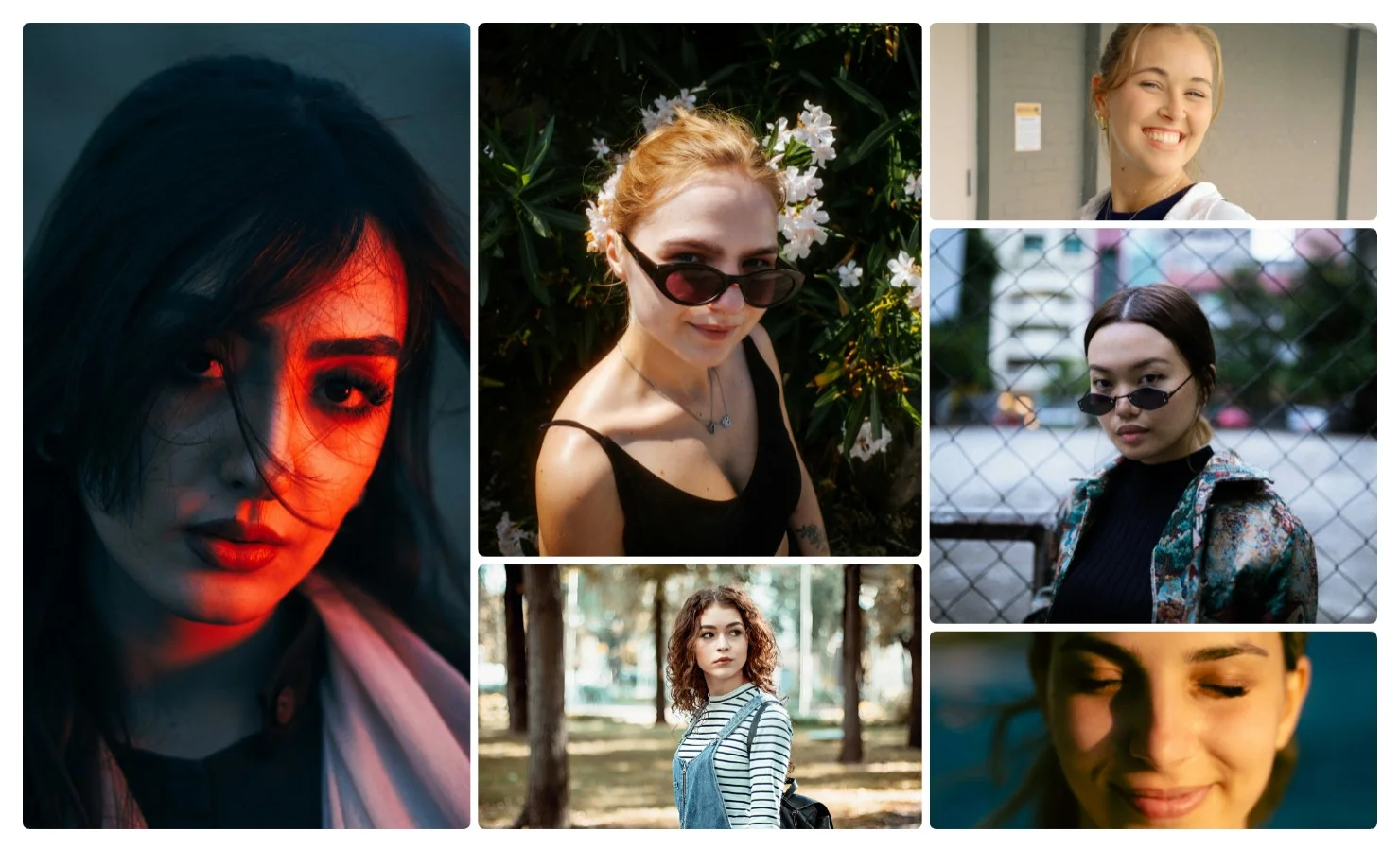
Die übliche Art, ein Foto in eine Zelle einzupassen – zentrieren und vergrößern –, schneidet gern einmal einen Kopf ab, besonders in schmalen und geformten Zellen. Deshalb sucht der Editor nach Gesichtern und wählt Versatz und Zoom so, dass sie im Bild bleiben. Das gilt für „Automatisch füllen“, für das einfache Ziehen eines Fotos in eine Zelle und für kreative Vorlagen, deren sichtbarer Zellbereich gar kein Rechteck ist. Schau dir die Collage auf den Screenshots oben an: Die Zellen haben unterschiedliche Formen, und kein Gesicht wird von einem Rand angeschnitten.
Gesichter findet ein kleines neuronales Netz, das einmal heruntergeladen wird und lokal in deinem Browser läuft. Über den Bildausschnitt entscheidest trotzdem du: Öffne die Zelle und verschieb das Foto, wenn du es anders zuschneiden möchtest.
Deine Fotos verlassen dein Gerät nicht
Weder die Analyse noch die Gesichtserkennung noch die Collage selbst erfordern, dass Fotos irgendwohin geschickt werden – das alles erledigt der Browser. Deshalb kannst du den Editor bedenkenlos für Familien- und Kinderfotos nutzen: Sie bleiben auf deinem Computer oder Handy, und die fertige Collage speicherst du selbst, bei dir. Eine Anmeldung ist nicht nötig.
Gut zu wissen
- Sehr kleine Gesichter in weiten Aufnahmen (ein Kopf, der kleiner als etwa ein Zehntel der Bildhöhe ist) werden eventuell nicht erkannt – ein solches Foto wird dann wie gewohnt von der Mitte aus zugeschnitten.
- Die Analyse ist ein Hinweis, kein Urteil: Jedes Foto kannst du weiterhin von Hand in jede beliebige Zelle setzen.
- „Automatisch füllen“ belegt alle Zellen auf einmal neu – nutze es also vor dem manuellen Feinschliff, nicht danach.
Danach geht es mit der gewohnten Collage-Arbeit weiter: ein Layout für deine Fotoanzahl wählen, Ränder und Hintergrund einstellen, eine Beschriftung hinzufügen und das Ergebnis speichern.