¿Has subido treinta fotos y no tienes ni idea de qué diseño elegir ni de qué va dónde? El editor puede montar el collage por ti: escoge una plantilla para tu número de fotos, pone los retratos y las fotos de grupo en las casillas que les convienen, mantiene las caras dentro del encuadre y señala esas tomas casi idénticas que siempre se cuelan en la tanda. Nada de esto te quita el mando: cada decisión se puede rehacer arrastrando.
Conviene decirlo de entrada: todos estos cálculos ocurren en tu navegador. Las fotos no se suben a ningún servidor y no salen de tu dispositivo.
El relleno inteligente reparte tus fotos por las casillas
Sube tus fotos, elige cualquier plantilla y pulsa «Relleno inteligente» en el panel «Fotos» (en el móvil, el botón está en esa misma lista de fotos). El editor no coloca las imágenes por orden de subida ni al azar, sino según lo que encaja:
- las proporciones. Una foto vertical va a una casilla vertical y una apaisada a una apaisada, para que se pierda lo menos posible del encuadre al rellenar la casilla;
- las caras. Las fotos de grupo caen en las casillas grandes; un retrato va donde la cara cabe entera;
- la nitidez y las repeticiones. Una toma menos nítida no se queda con la casilla más lucida, y dos fotos de una misma ráfaga no acaban una al lado de la otra.
El resultado no es aleatorio: pulsar el botón otra vez con las mismas fotos da exactamente el mismo reparto, y por eso se apaga y muestra una marca cuando el collage ya coincide. ¿Quieres otra cosa? Arrastra una foto de una casilla a otra y recoloca o amplía dentro de su casilla la que no acabe de convencerte.
«Ajustar a mis fotos»: que el editor te proponga una plantilla
¿No sabes qué diseño le va a tu tanda? Sube las fotos y abre el bloque «Ajustar a mis fotos» de la pestaña «Incluidas». Arriba de la lista aparece la selección «Encaja con tus fotos»: cinco diseños elegidos por el número de imágenes y por sus proporciones, primero cuadrando el número de casillas y después ordenándolos por la forma de esas casillas.
Al pulsar una sugerencia, se aplica junto con tus fotos. Si el lienzo ya tiene un collage, el editor pregunta antes si quieres sustituir el diseño. El catálogo completo sigue ahí: las plantillas de collage y las creativas; la diferencia entre unas y otras está en «Plantillas de collage y marcos».
Repetidas y mejores tomas
Cuando hay muchas fotos casi siempre hay una ráfaga en la tanda: cinco disparos, cinco encuadres casi idénticos. El editor localiza esas ráfagas, marca las miniaturas con el número de su serie y ofrece dos acciones:
- «Quitar repetidas» — conserva la toma más nítida de cada serie;
- «Quedarse con las N mejores» — recorta la tanda al número que necesites, y serán escenas distintas, no N fotogramas de una misma ráfaga.
Las dos acciones eliminan fotos de la lista subida y no se pueden deshacer, así que el editor siempre pide confirmación y dice cuántas tomas se van a quitar. Las fotos ya colocadas en el collage se quedan donde están.
La marca de «menos nítida»
Además de las marcas de calidad de siempre (la resolución, en verde y en rojo), una miniatura puede recibir una gris: esa toma es menos nítida que el resto de tu tanda. El veredicto es relativo a propósito —el editor compara tus fotos entre sí, no contra un estándar absoluto—, así que con menos de cuatro fotos la marca ni siquiera aparece. Nunca borra nada por su cuenta: solo sugiere qué toma no merece la casilla más grande.
Las caras no se cortan
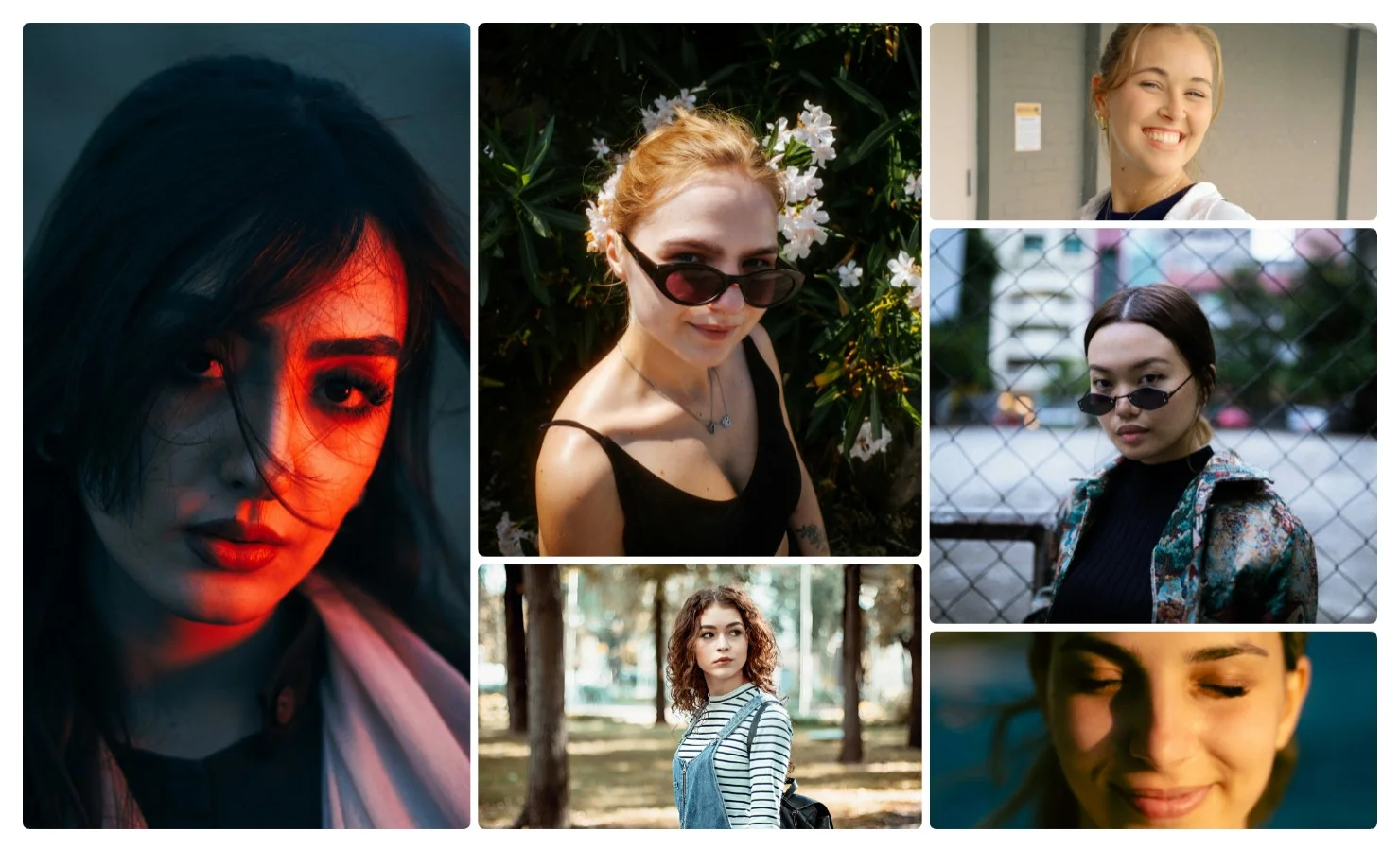
La forma habitual de meter una foto en una casilla —centrarla y ampliarla— corta cabezas con toda naturalidad, sobre todo en casillas estrechas o con forma. Por eso el editor busca las caras y elige el desplazamiento y la ampliación que las dejan dentro del encuadre. Eso vale para el relleno inteligente, para el simple gesto de arrastrar una foto a una casilla y para las plantillas creativas, cuya zona visible ni siquiera es un rectángulo. Fíjate en los collages de las capturas de arriba: las casillas tienen varias formas y ninguna cara queda cortada por un borde.
Las caras las encuentra una pequeña red neuronal que se descarga una vez y funciona en local, dentro de tu navegador. El encuadre sigue siendo cosa tuya: abre la casilla y mueve la foto si prefieres recortarla de otra manera.
Las fotos no salen de tu dispositivo
Ni el análisis, ni la detección de caras, ni el propio collage requieren mandar las fotos a ninguna parte: todo lo hace el navegador. Eso deja el editor tranquilo para las fotos de familia y de los niños: se quedan en tu ordenador o en tu móvil, y el collage terminado lo guardas tú, en tu propio dispositivo. Tampoco hace falta registrarse.
Detalles que conviene saber
- Las caras muy pequeñas dentro de una foto muy abierta (una cabeza de menos de una décima parte de la altura del encuadre, más o menos) pueden pasar desapercibidas: esa foto se recorta entonces como siempre, desde el centro.
- El análisis es una sugerencia, no un veredicto: cualquier foto se puede colocar a mano en cualquier casilla.
- El «Relleno inteligente» reescribe todas las casillas a la vez, así que conviene usarlo antes de los ajustes finos a mano, no después.
A partir de ahí, el trabajo es el de siempre: elige un diseño para tu número de fotos, ajusta bordes y fondo, añade un rótulo y guarda el resultado.