Vous avez importé trente photos des vacances et vous ne savez ni quelle mise en page choisir, ni quoi mettre où ? L’éditeur peut assembler le collage à votre place : il choisit un modèle adapté au nombre de photos, place les portraits et les photos de groupe dans les cases qui leur conviennent, garde les visages dans le cadre et repère les clichés presque identiques cachés dans votre sélection. Vous gardez la main pour autant : chaque choix se refait d’un simple glisser-déposer.
Précisons-le d’emblée : tous ces calculs se font dans votre navigateur. Vos photos ne sont jamais envoyées sur un serveur et ne quittent jamais votre appareil.
« Remplissage auto » — vos photos réparties dans les cases
Importez vos photos, choisissez n’importe quel modèle, puis cliquez sur « Remplissage auto » dans le panneau « Photos » (sur téléphone, le bouton se trouve dans la même liste de photos). L’éditeur ne range les clichés ni dans l’ordre d’import ni au hasard, mais selon ce qui leur va le mieux :
- les proportions. Une photo en hauteur va dans une case haute, une photo en largeur dans une case large : on perd ainsi le moins d’image possible quand la photo remplit sa case ;
- les visages. Les photos de groupe prennent les plus grandes cases ; un portrait va là où le visage tient en entier ;
- la netteté et les doublons. Un cliché moins net n’occupera pas la case la plus en vue, et deux images de la même rafale ne se retrouveront pas côte à côte.
Le résultat n’a rien d’aléatoire : un nouveau clic sur les mêmes photos donne la même disposition. C’est pourquoi le bouton s’estompe et affiche une coche dès que le collage correspond déjà. Envie d’autre chose ? Faites glisser une photo d’une case à l’autre, et déplacez ou agrandissez un cliché mal cadré à l’intérieur de sa case.
« Adapter à mes photos » — l’éditeur vous propose un modèle
Vous ne savez pas quelle mise en page convient à votre sélection ? Importez les photos et ouvrez le bloc « Adapter à mes photos » dans l’onglet « Intégrés ». Une sélection « Adapté à vos photos » apparaît en haut de la liste des modèles : cinq mises en page choisies selon le nombre de clichés et leurs proportions. Le nombre de cases compte en premier, puis la forme des cases décide de l’ordre.
Un clic sur une suggestion l’applique avec vos photos. Si la toile contient déjà un collage, l’éditeur vous demande d’abord s’il faut remplacer la mise en page. Le catalogue complet reste bien sûr disponible — modèles de collage en grille et modèles créatifs ; la différence entre les deux est expliquée dans notre guide sur les modèles de collage et les cadres photo.
Doublons et meilleures photos
Quand on a beaucoup de photos, il y a presque toujours une rafale dans le lot : cinq pressions sur le déclencheur, cinq images quasi identiques. L’éditeur repère ces séries, marque les miniatures d’un numéro de série et propose deux actions :
- « Supprimer les doublons » — garde la photo la plus nette de chaque série ;
- « Garder les N meilleures » — réduit la sélection au nombre voulu, et ce seront des scènes différentes, pas N images d’une même rafale.
Ces deux actions retirent des photos de la liste importée et sont irréversibles : l’éditeur demande donc toujours confirmation et indique combien de clichés vont disparaître. Les photos déjà placées dans le collage restent où elles sont.
Le badge gris des photos moins nettes
En plus des badges de qualité habituels (résolution — vert et rouge), une miniature peut recevoir un badge gris : ce cliché est moins net que le reste de votre sélection. Le verdict est volontairement relatif. L’éditeur compare vos photos entre elles et non à une norme absolue ; avec moins de quatre photos, le badge ne s’affiche donc pas du tout. Il ne supprime jamais rien de lui-même : il indique seulement quel cliché n’a pas sa place dans la plus grande case.
Les visages ne sont pas coupés
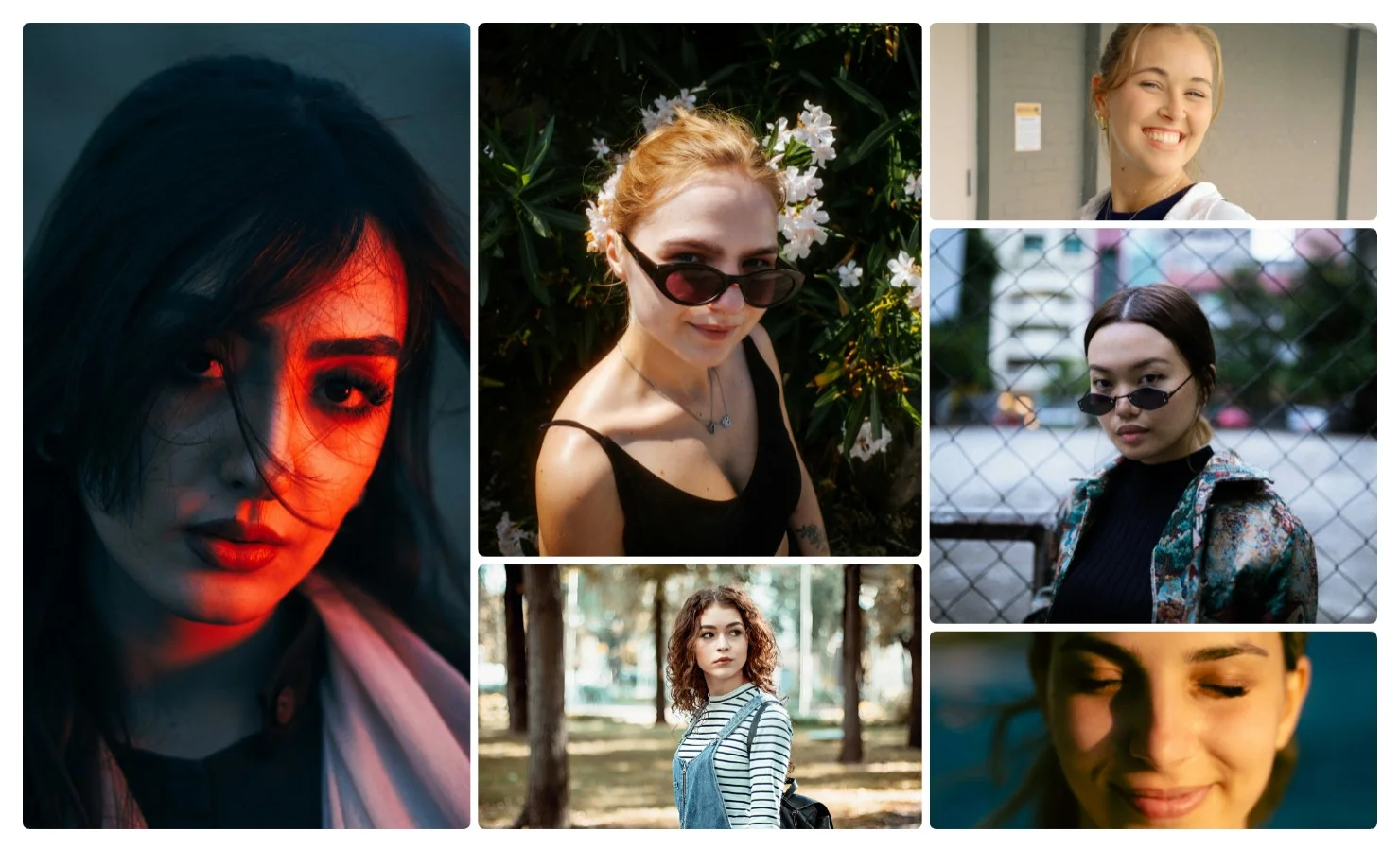
La méthode habituelle pour faire entrer une photo dans une case — la centrer et l’agrandir — a vite fait de couper une tête, surtout dans les cases étroites ou aux formes découpées. L’éditeur recherche donc les visages et choisit le décalage et le zoom qui les gardent dans le cadre. Cela vaut pour le remplissage automatique, pour un simple glisser-déposer d’une photo dans une case et pour les modèles créatifs dont la zone visible n’est même pas un rectangle. Regardez le collage des captures ci-dessus : les cases ont plusieurs formes, et aucun visage n’est coupé par un bord.
Les visages sont détectés par un petit réseau de neurones, téléchargé une seule fois et exécuté localement, dans votre navigateur. Le cadrage reste entièrement entre vos mains : ouvrez la case et déplacez la photo si vous préférez la cadrer autrement.
Vos photos ne quittent jamais votre appareil
Ni l’analyse, ni la détection des visages, ni le collage lui-même n’exigent d’envoyer vos photos où que ce soit : le navigateur s’occupe de tout. Vous pouvez donc utiliser l’éditeur sans crainte pour vos photos de famille et vos photos d’enfants. Elles restent sur votre ordinateur ou votre téléphone, et c’est vous qui enregistrez le collage terminé, chez vous. Aucune inscription n’est nécessaire.
Bon à savoir
- Les très petits visages sur les plans larges (une tête plus petite qu’environ un dixième de la hauteur de l’image) peuvent passer inaperçus : la photo est alors recadrée de façon classique, à partir du centre.
- L’analyse est une suggestion, pas un verdict : vous pouvez toujours placer n’importe quelle photo dans n’importe quelle case à la main.
- « Remplissage auto » redistribue toutes les cases d’un coup : utilisez-le avant les retouches manuelles, pas après.
Ensuite, place au travail habituel : choisir une mise en page selon le nombre de photos, régler les bordures et le fond, ajouter une légende et enregistrer le résultat.