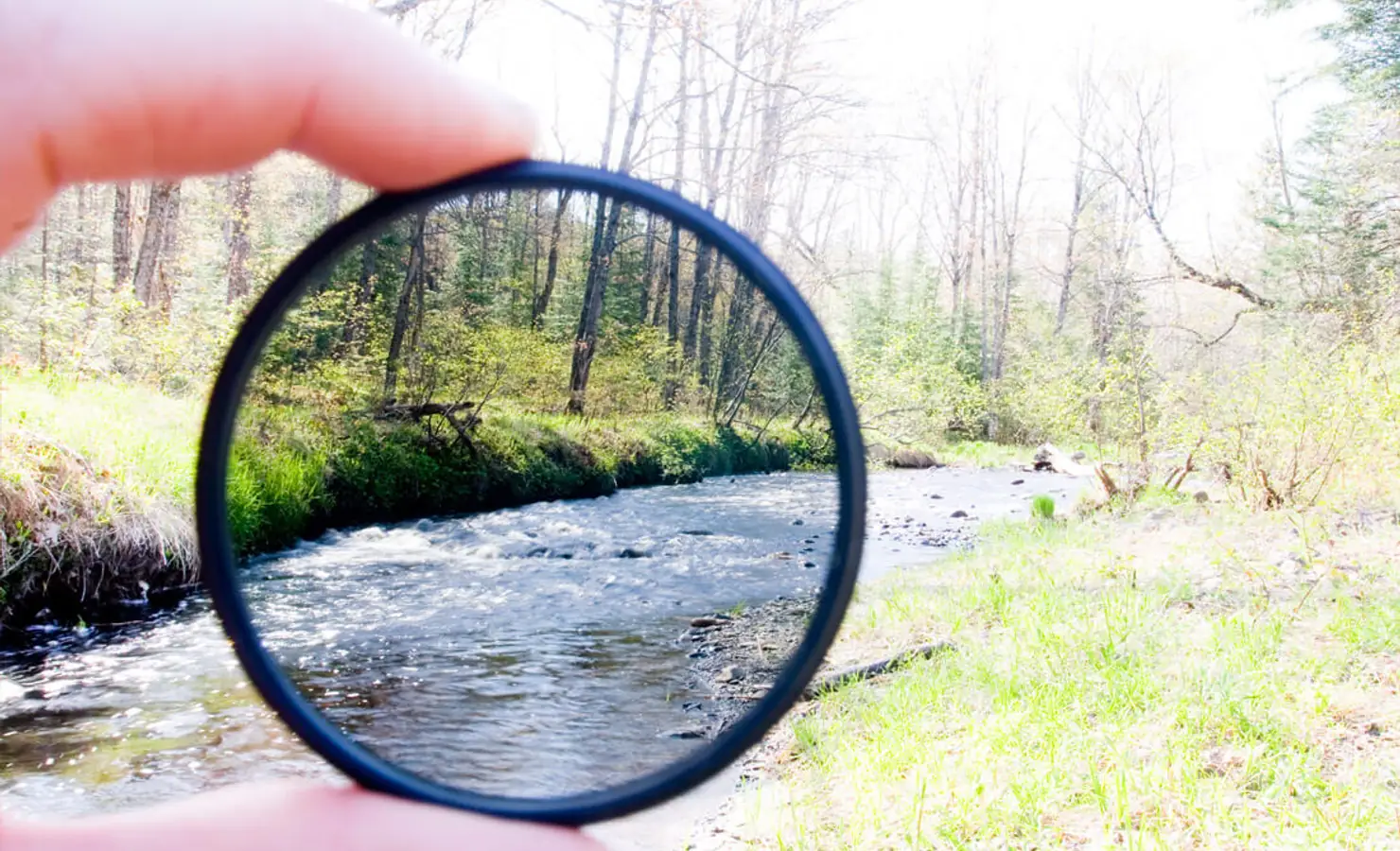
Les filtres changent l’allure d’une photo : plus chaude, plus lumineuse, vintage ou en noir et blanc. Dans MyCollages, un filtre s’applique à la photo d’une case précise, et non à tout le collage d’un coup. Vous pouvez donc traiter chaque cliché séparément — ou, au contraire, ramener toutes les photos à un même style.
Comment appliquer un filtre
Touchez la case voulue pour passer en mode édition, puis choisissez « Filtres » dans la barre d’outils qui apparaît au-dessus. Les modifications s’affichent instantanément sur la photo : ajustez l’effet en regardant le résultat directement sur la toile.
Le panneau « Filtres » réunit des préréglages tout prêts et des réglages manuels, et le curseur « Intensité », en bas, dose la force de l’effet, du plus discret au plus prononcé.
Préréglages tout prêts
La collection compte des dizaines de filtres dans le style des préréglages les plus connus : chauds, froids, vintage et noir et blanc. Ils se trouvent dans l’onglet « Couleur » et s’appliquent d’une simple touche : par exemple 1977, Clarendon, Lo-Fi, Nashville, Valencia ou X-Pro II, sans oublier Inkwell et Moon pour le noir et blanc. Pour retirer un filtre et retrouver la photo intacte, choisissez « Original ».
Réglages manuels
Pour un contrôle précis, passez à l’onglet « Manuel » : des curseurs séparés règlent la luminosité, le contraste et la saturation (avec, en prime, une pointe de flou). Le bouton « Revenir à l’original » restaure la photo d’origine à tout moment.
Un seul style pour tout le collage
Pour un collage homogène, appliquez des réglages proches à toutes les cases : le même préréglage, ou des valeurs voisines de luminosité et de saturation. Des photos prises à des moments et sous des lumières différentes — le soleil de midi à la plage, la lumière dorée d’un dîner en terrasse — ressembleront alors à une seule et même série.