Chaque photo d’un collage peut être ajustée à sa case et retouchée directement dans l’éditeur, sans logiciel supplémentaire. Une case est une « fenêtre » du modèle dans laquelle vient se placer une photo ; pour régler la façon dont la photo s’y inscrit, ouvrez la case en mode édition.
Passer en mode édition
Cliquez (ou appuyez) une fois sur une case remplie : elle est mise en évidence et le reste du collage s’assombrit pour ne pas vous distraire. (Si la case est vide, ce même geste ouvre le sélecteur de fichiers.) En mode édition, déplacez la photo pour trouver le bon cadrage et modifiez le zoom pour qu’elle remplisse joliment la fenêtre ; des repères vous indiquent le centre. Une barre d’outils apparaît en bas — ses principaux boutons sont présentés ci-dessous. Pour quitter ce mode, appuyez sur la coche « Terminé ».
Rotation
La rotation se règle avec un curseur de −180° à +180° (le bouton « Rotation », à la flèche circulaire). Faites glisser la poignée ou saisissez un angle précis ; le curseur s’aimante sur 0°, ±90° et 180°, et « Réinitialiser » le ramène à 0°. Une fois inclinée, la photo s’adapte automatiquement à la forme de la case pour éviter les bords vides : avec une forte inclinaison, elle peut donc s’agrandir légèrement.
Flou des bords
Le « Flou des bords » (le bouton à l’icône de plume) estompe les bords de la photo jusqu’à la transparence pour laisser apparaître le fond du collage : une transition douce, sans bordure nette. Dans le panneau, choisissez le type (« Par côtés » pour un fondu le long des bords sélectionnés, ou « Radial » pour un dégradé ovale depuis le centre, pratique avec les cases en forme), les côtés concernés et l’intensité avec le curseur de 0 à 100 %. Si vous enregistrez le collage en PNG avec fond transparent, les bords floutés restent transparents.
Perspective
La « Perspective » (le bouton à l’icône de déplacement 3D) incline la photo comme un plan pivoté dans l’espace. Choisissez d’abord un axe, « Horizontal » ou « Vertical », puis jouez sur deux curseurs : « Perspective » rétrécit le bord le plus éloigné (effet de profondeur) et « Inclinaison » penche l’horizon ou les verticales. L’effet est le plus réussi sur des photos aux lignes droites : un horizon marin, une route, une façade d’immeuble.
Effet miroir
Les boutons « Retourner horizontalement » et « Retourner verticalement » inversent la photo comme dans un miroir. Pratique pour tourner le sujet dans l’autre sens ou accorder la composition avec les cases voisines.
Filtres
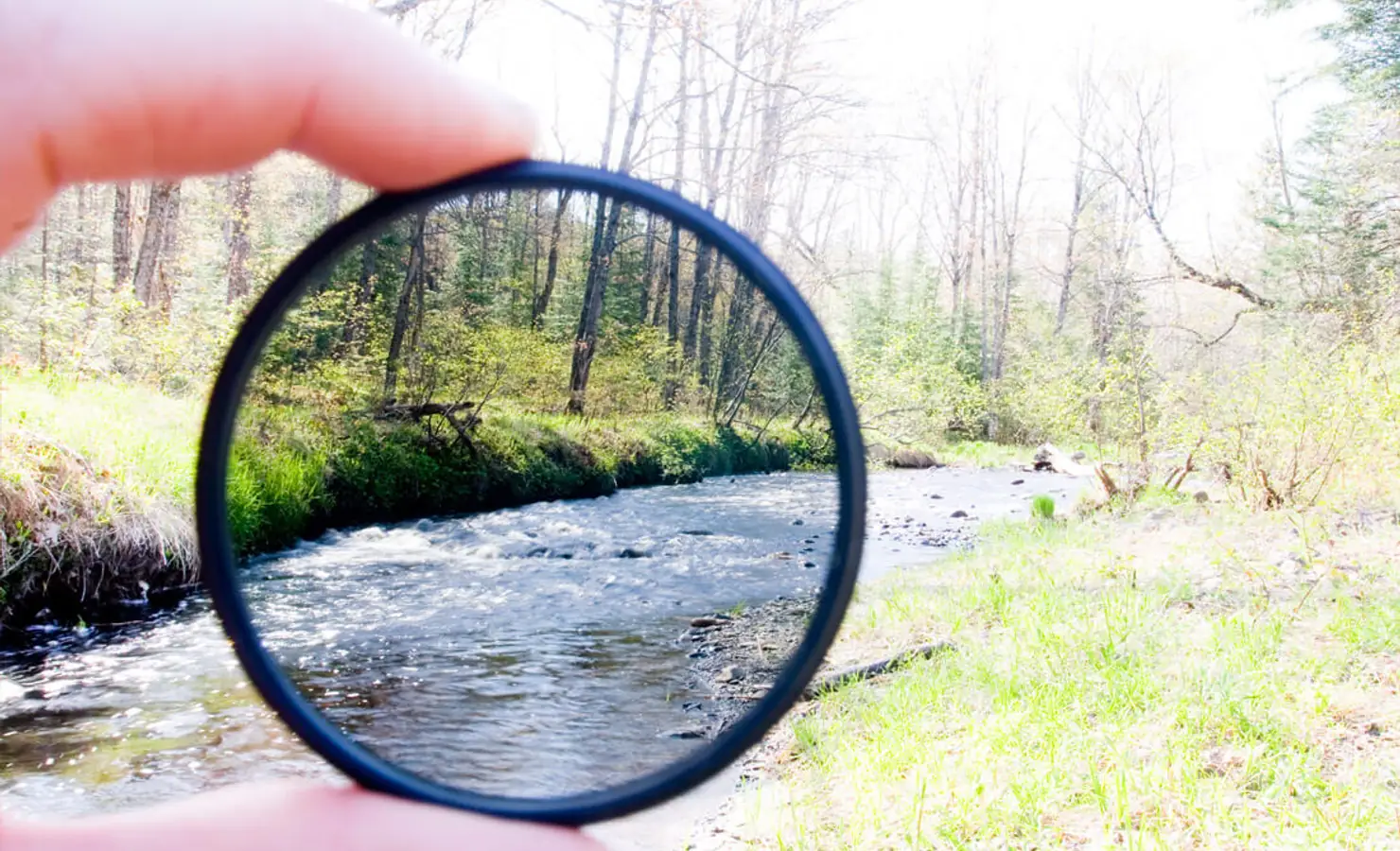
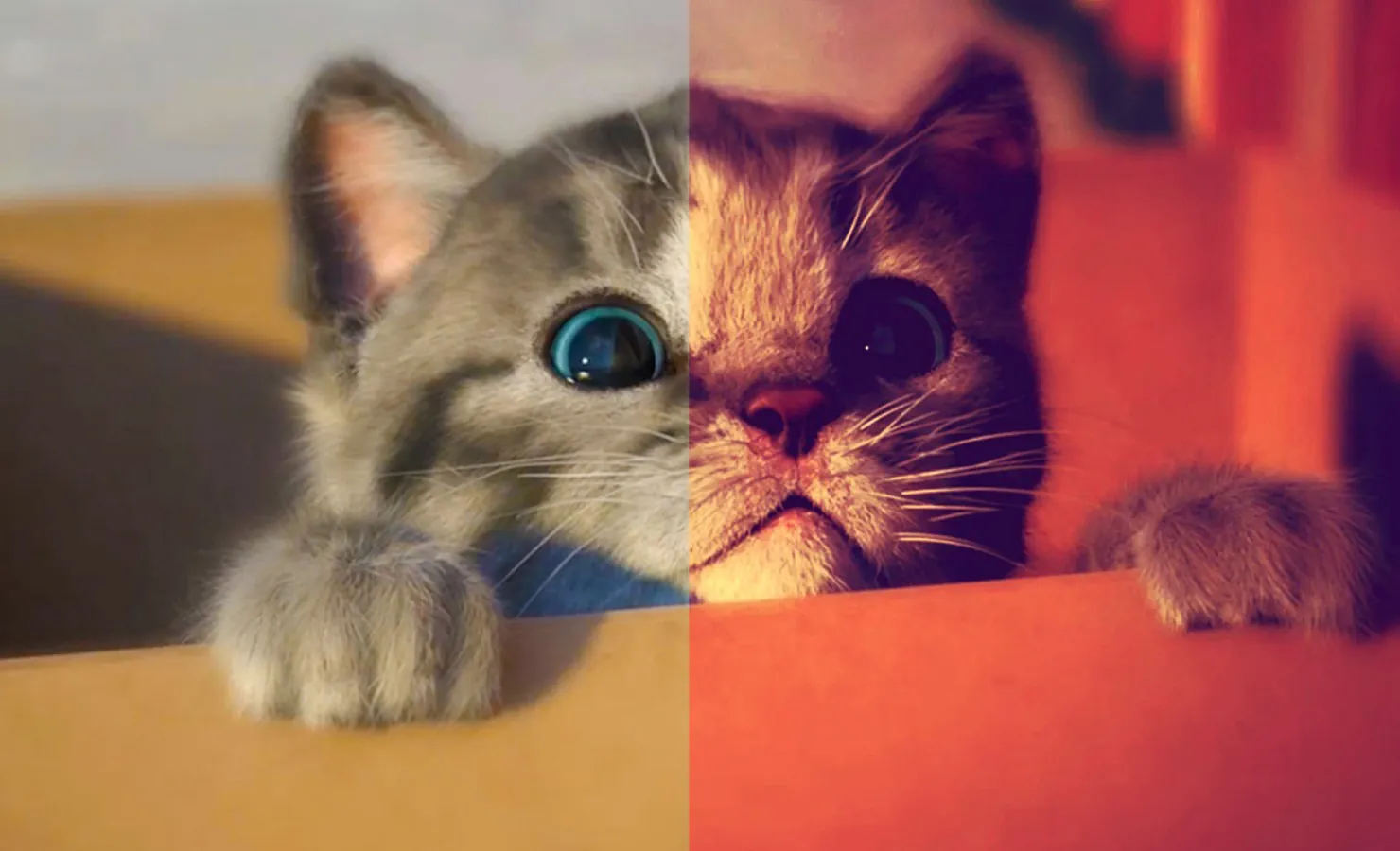
Depuis la même barre, vous pouvez appliquer un filtre à la photo : un préréglage tout prêt ou un réglage manuel de la luminosité, du contraste et de la saturation, case par case. Pour aller plus loin, lisez notre article sur les filtres photo.
Les cases elles-mêmes ne peuvent être ni déplacées, ni supprimées, ni dupliquées : elles font partie du modèle. Vous pouvez seulement y placer des photos et ajuster le cadrage à l’intérieur ; seuls le texte et les stickers se déplacent librement.