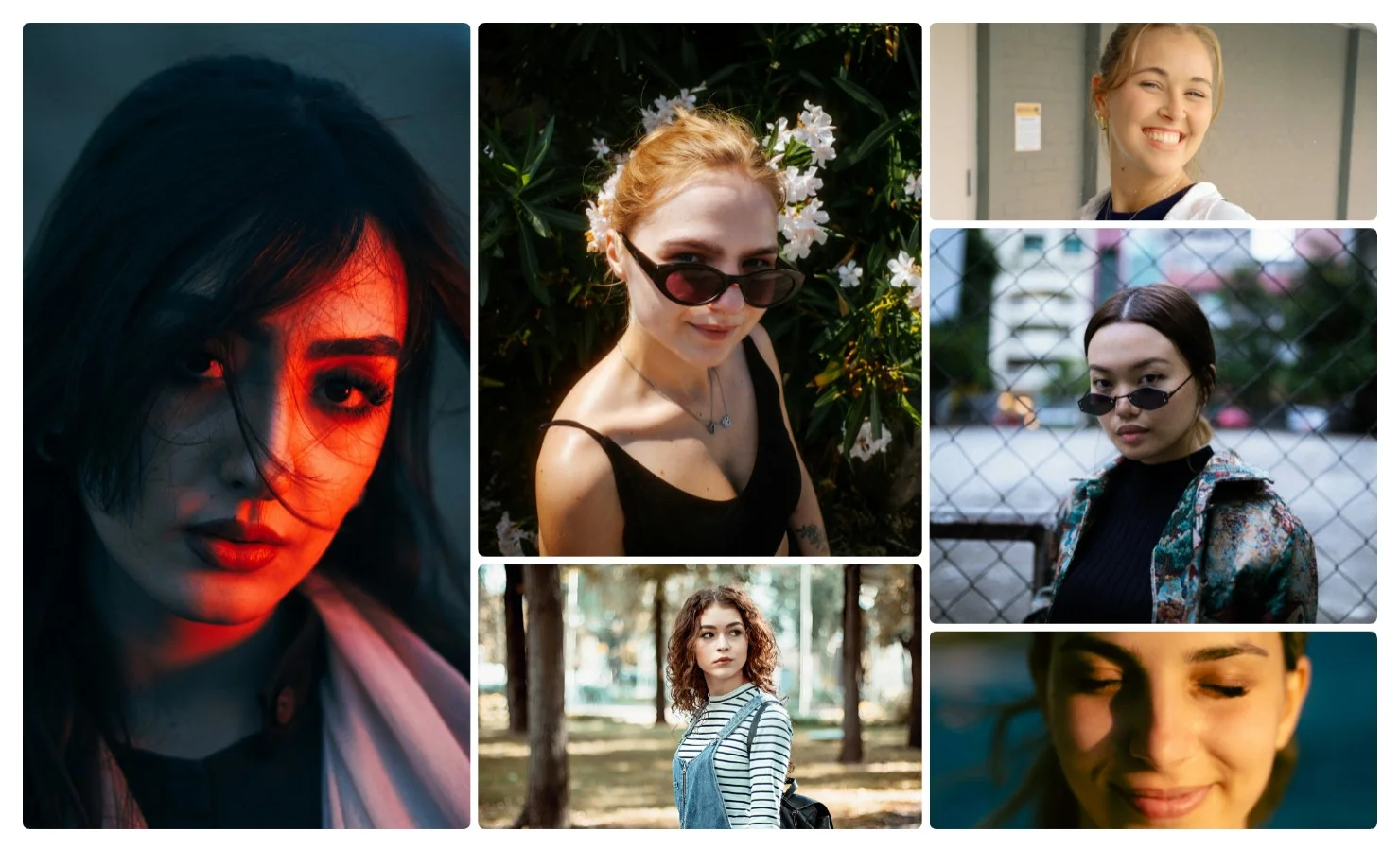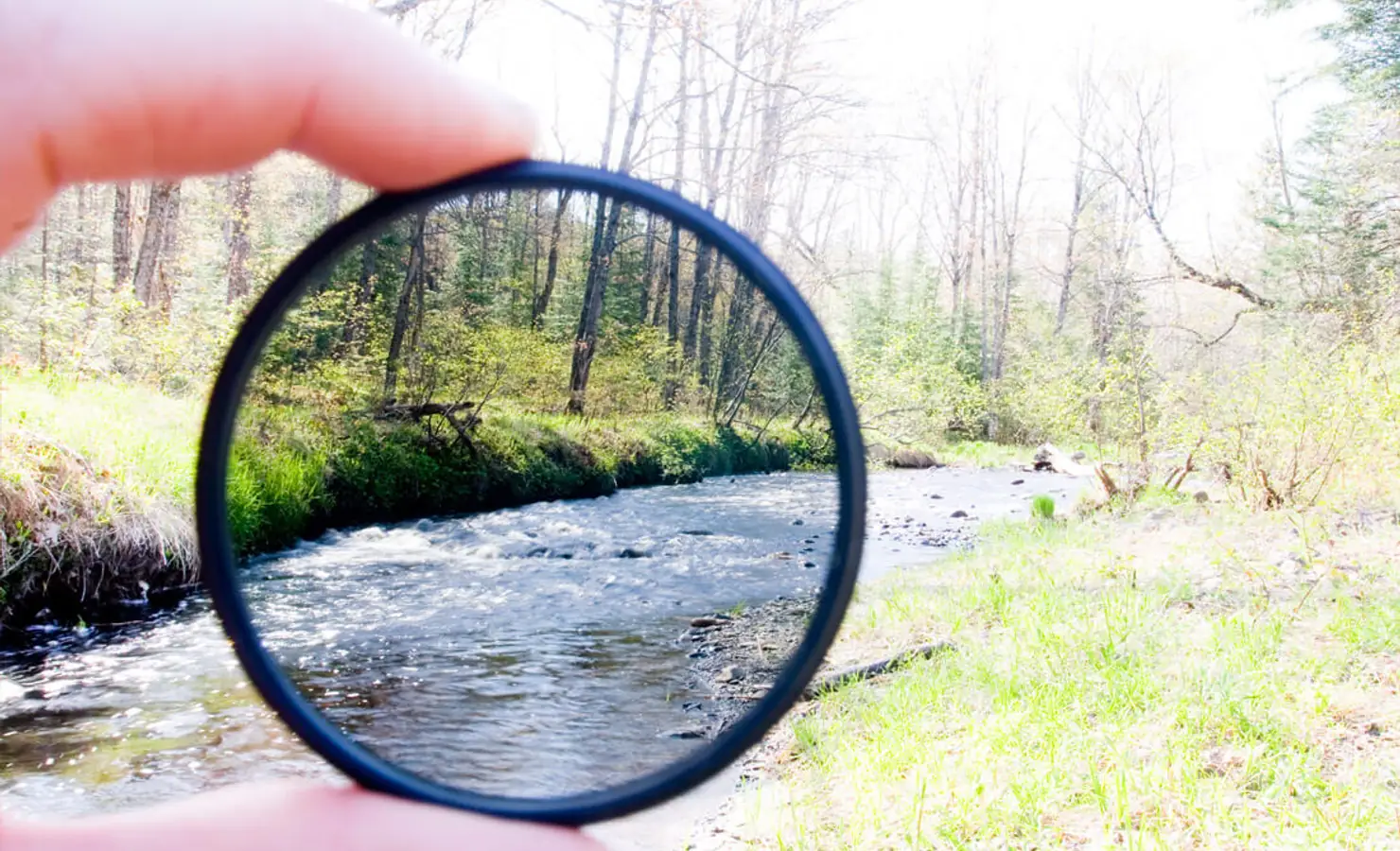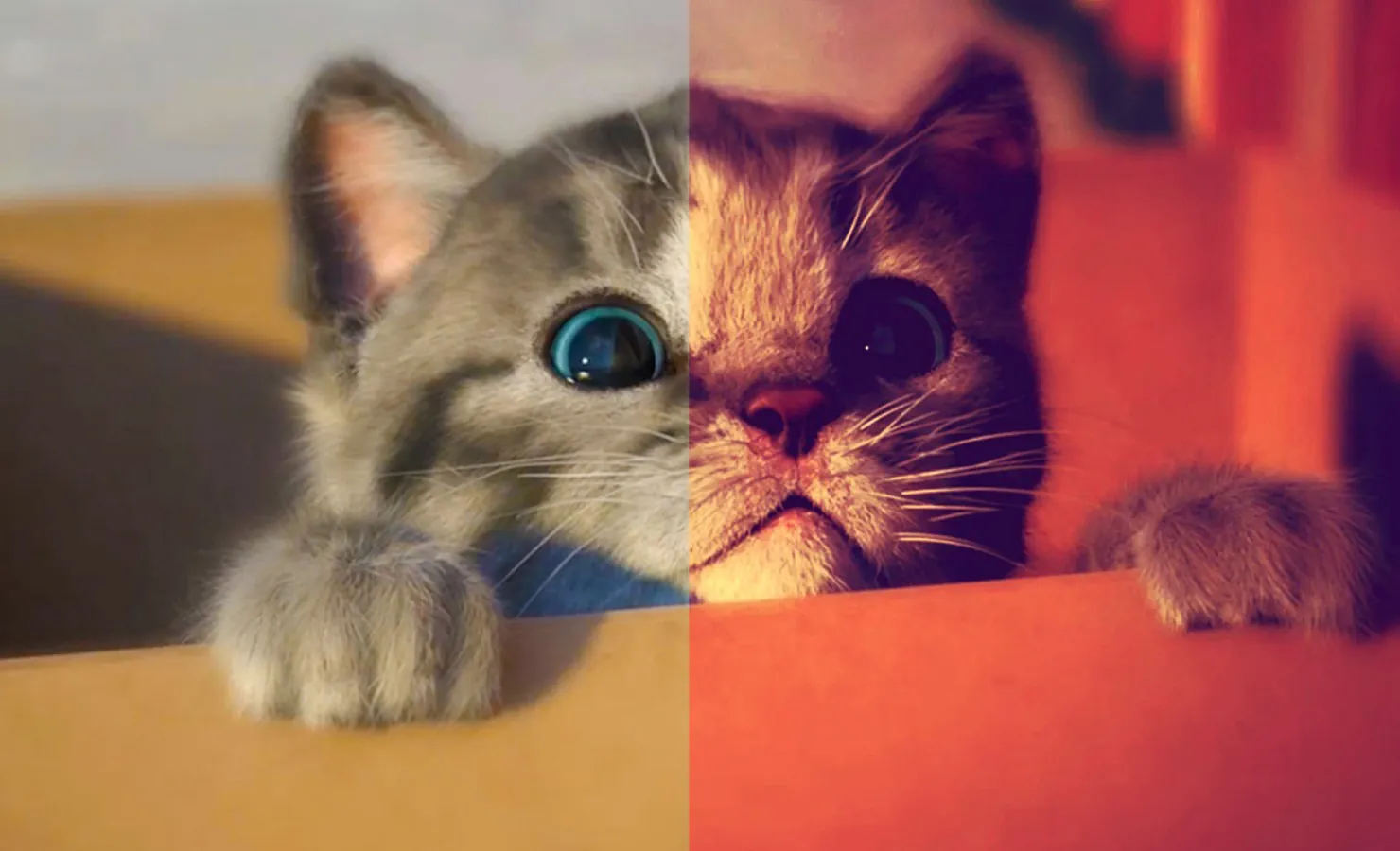
Cada foto del collage se puede ajustar a su casilla y retocar dentro del propio editor, sin programas aparte. Una casilla es la «ventana» de la plantilla donde entra la foto; para cambiar cómo se coloca la imagen dentro, hay que abrir la casilla en modo de edición.
Cómo entrar en el modo de edición
Toca una vez una casilla llena: se resalta y el resto del collage se atenúa para no distraerte. (Si la casilla está vacía, ese mismo toque abre el selector de archivos.) Dentro del modo de edición puedes mover la foto para elegir el encuadre y cambiar la escala para que llene bien la ventana; unas guías te indican el centro. Abajo aparece una barra de herramientas cuyos botones principales se explican más adelante. Para salir, pulsa la marca «Listo».
Girar
El giro es un control de −180° a +180° (el botón de la flecha circular). Arrastra el tirador o escribe el ángulo exacto; se ancla en 0°, ±90° y 180°, y el botón «Restablecer» vuelve a 0°. Al inclinarse, la foto se reajusta sola a la forma de la casilla para que no queden huecos en los bordes, así que con una inclinación fuerte puede crecer un poco.
Desenfoque de bordes
El «Desenfoque de bordes» (el botón con el icono de pluma) difumina los bordes de la foto hasta la transparencia, de modo que se vea el fondo del collage: una transición suave, sin línea dura. En el panel eliges el tipo —«Por lados», que difumina los bordes elegidos, o «Radial», un óvalo suave desde el centro, práctico para las casillas con forma—, los lados y la intensidad con el control de 0 a 100 %. Si guardas el collage como PNG con fondo transparente, los bordes difuminados siguen siendo transparentes.
Perspectiva
La «Perspectiva» (el botón con el icono de movimiento en 3D) inclina la foto como si fuera un plano girado en el espacio. Primero eliges un eje —«Horizontal» o «Vertical»— y después ajustas dos controles: «Perspectiva», que estrecha el borde más lejano y da sensación de profundidad, e «Inclinación», que tumba el horizonte o las verticales. El efecto luce más en fotos con líneas rectas: un horizonte, una carretera, un edificio.
Voltear
Los botones de volteo reflejan la foto en horizontal o en vertical. Vienen bien cuando quieres que el motivo mire hacia el otro lado o que la composición case con las casillas vecinas.
Filtros
Desde esa misma barra puedes aplicar un filtro a la foto: un ajuste listo o los valores manuales de brillo, contraste y saturación, por separado para cada casilla. Tienes los detalles en «Filtros para tus fotos».
Las casillas en sí no se pueden mover, borrar ni duplicar: forman parte de la plantilla. Solo puedes llenarlas de fotos y ajustar el encuadre por dentro; los que se mueven con total libertad son el texto y las pegatinas.