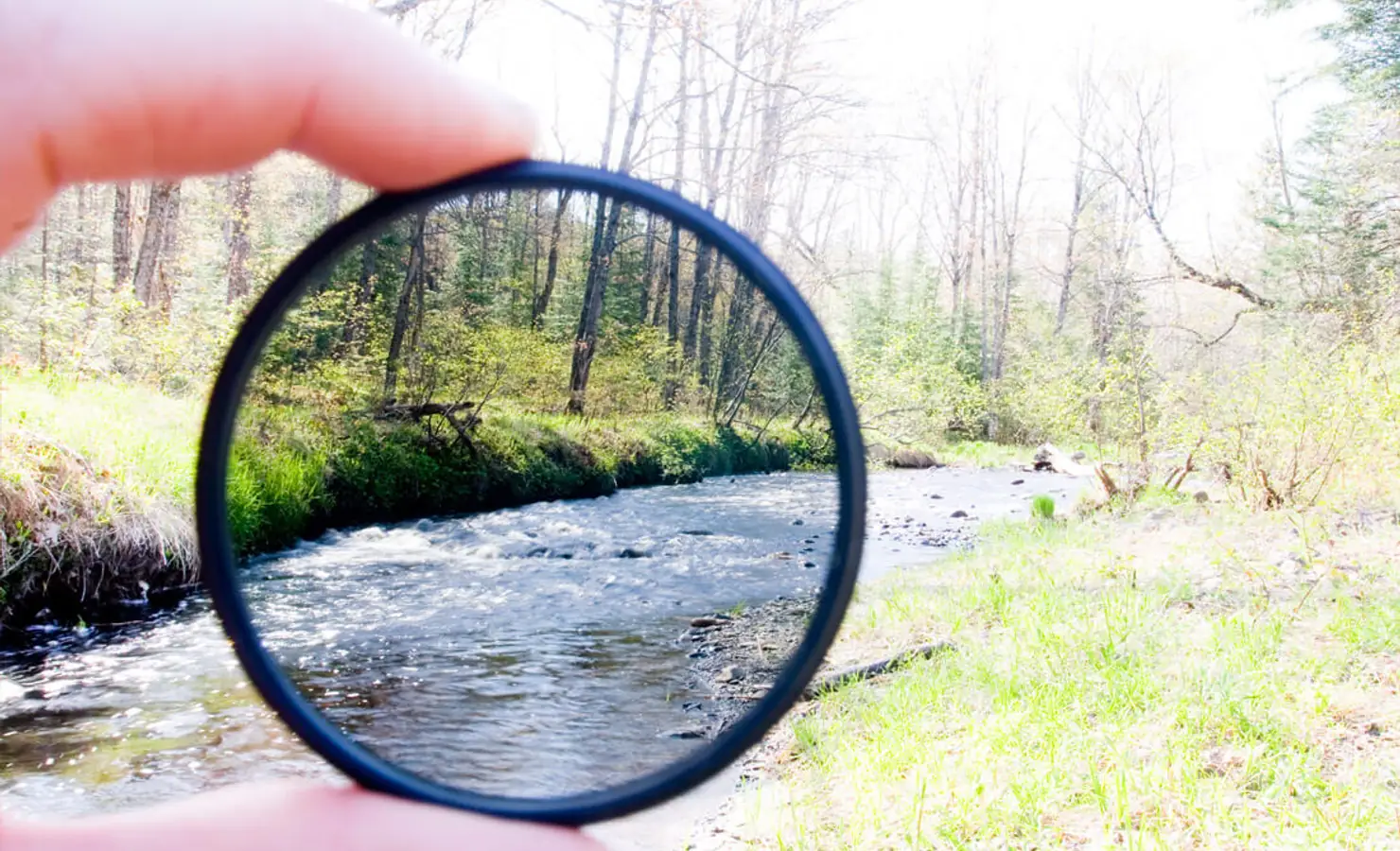
Los filtros cambian el aspecto de una foto: más cálida, más luminosa, vintage o en blanco y negro. En MyCollages el filtro se aplica a la foto de una casilla concreta, no al collage entero de golpe. Así puedes tratar cada imagen por separado o, al revés, llevar todas las fotos a un mismo estilo.
Cómo aplicar un filtro
Toca la casilla que quieras para entrar en su modo de edición y elige «Filtros» en la barra que aparece encima. Los cambios se ven al instante sobre la foto: ajusta el efecto mirando el resultado en el propio lienzo.
El panel de filtros tiene dos pestañas —«Predefinidos» y «Manual»— y, abajo del todo, un control de intensidad que gradúa la fuerza del efecto, de lo sutil a lo evidente.
Filtros predefinidos
El repertorio incluye decenas de filtros al estilo de los preajustes más conocidos: cálidos, fríos, vintage y en blanco y negro. Se aplican con un solo toque: por ejemplo 1977, Clarendon, Lo-Fi, Nashville, Valencia o X-Pro II, además de Inkwell y Moon para el blanco y negro. Para quitar el filtro y volver a la foto tal cual, elige «Original».
Ajustes manuales
Cuando necesitas control fino, pasa a la pestaña «Manual»: hay controles independientes para el brillo, el contraste y la saturación (y un poco de desenfoque). El botón «Volver al original» devuelve la foto a su estado inicial en cualquier momento.
Un mismo estilo para todo el collage
Para que el collage se lea como una pieza única, aplica ajustes parecidos a todas las casillas: el mismo filtro, o valores próximos de brillo y saturación. Así, fotos tomadas en momentos y con luces distintas acaban pareciendo una sola serie.