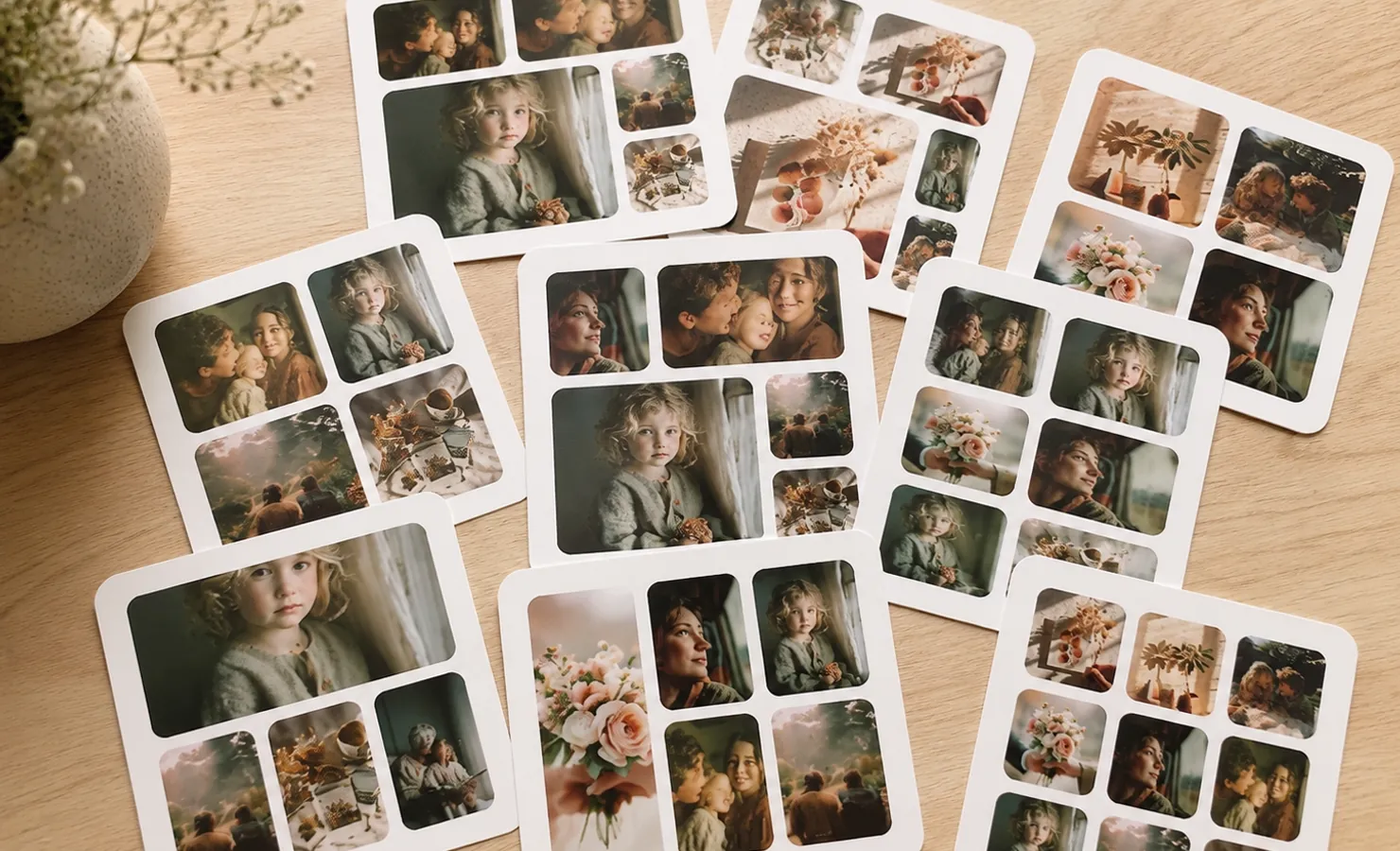
Il modello definisce la griglia di celle in cui vanno le tue foto. Scegli un altro layout e le foto già nelle celle si adattano da sole alla nuova griglia. La sezione «Modelli» ha due schede: «Pronti» (i layout già inclusi nell’editor) e «Miei» (quelli che crei tu). Insieme alle cornici per foto, il catalogo supera le cento proposte: c’è un layout per quasi ogni idea.
Modelli standard (rettangolari)
Nella scheda «Pronti» il filtro «Tipo di modello» cambia il genere di layout. I modelli «Rettangolari» hanno celle rettangolari disposte a griglia: il classico collage 2 × 2, una striscia di tre foto e decine di altre varianti. Questo tipo di layout si adatta a qualsiasi dimensione della tela, quindi va bene sia per un post su Instagram sia per una stampa. Il cursore «Numero di foto» ti aiuta a trovare in un attimo i modelli per il numero di scatti che hai.
Modelli creativi (forme libere)
I layout «Forme libere» hanno celle a forma di figura: cerchi, cuori, poligoni e altre forme. Un layout di questo tipo di solito ha proporzioni sue (quadrato, verticale o orizzontale). Si riempie esattamente come quelli rettangolari: trascina una foto dalla sezione «Foto» oppure tocca una cella; cambia solo la forma delle «finestre». Il filtro «Tutti» mostra i due tipi insieme.
I miei modelli
La scheda «Miei» conserva i layout che hai creato tu con il pulsante «Crea modello personalizzato» (vedi la guida «Come creare il tuo modello di collage»). Per eliminare quello che non ti serve più, usa l’icona del cestino sulla sua anteprima. Alcune cose da sapere:
- I modelli vengono salvati nella memoria del browser (archiviazione locale): solo su questo dispositivo e solo in questo browser.
- Su un altro dispositivo, in un altro browser o in navigazione in incognito non li vedrai.
- Se ne conservano fino a 50: oltre questo numero, i più vecchi vengono eliminati in automatico.
- Se cancelli i dati di navigazione (cronologia, cache, dati dei siti), i modelli salvati vanno persi.
Cornici per foto
La cornice è una decorazione che si posa sull’intero collage (fiori, addobbi di festa e così via) e ce n’è per tante occasioni: matrimoni, compleanni, Natale, Capodanno e tanto altro. Nella sezione «Cornici» scegli una categoria e una cornice, poi il layout: quadrato (1 × 1), 3 × 4 o 4 × 3. Trovi tutti i dettagli nella guida «Come usare le cornici per foto», e puoi sfogliare l’intera collezione nella pagina Cornici per foto.
Applicare un nuovo modello sostituisce il layout attuale: se nel collage ci sono già foto o altri elementi, l’editor ti chiede una conferma. Le foto che hai aggiunto restano nella sezione «Foto», quindi puoi provare un altro layout senza perdere niente.