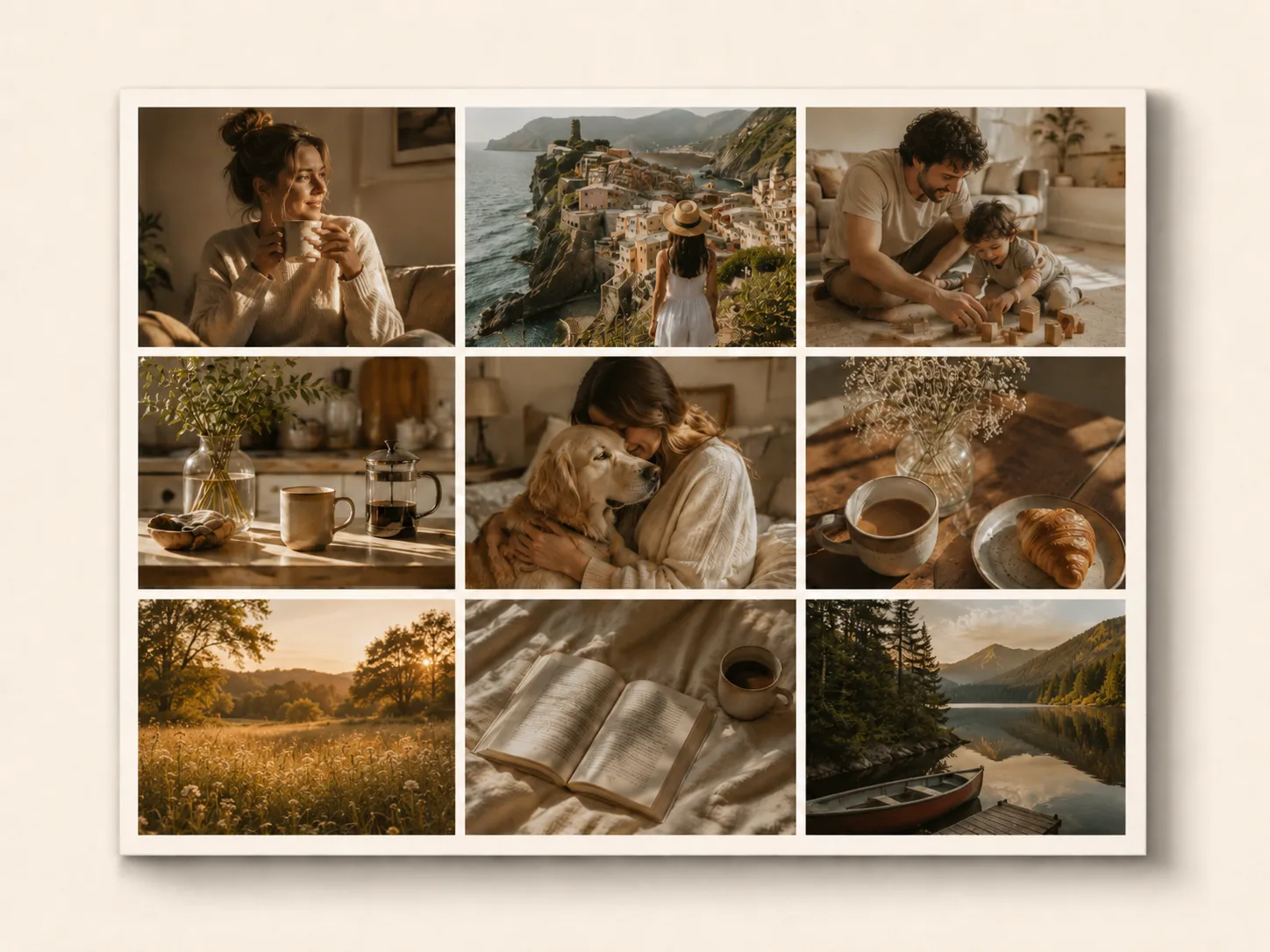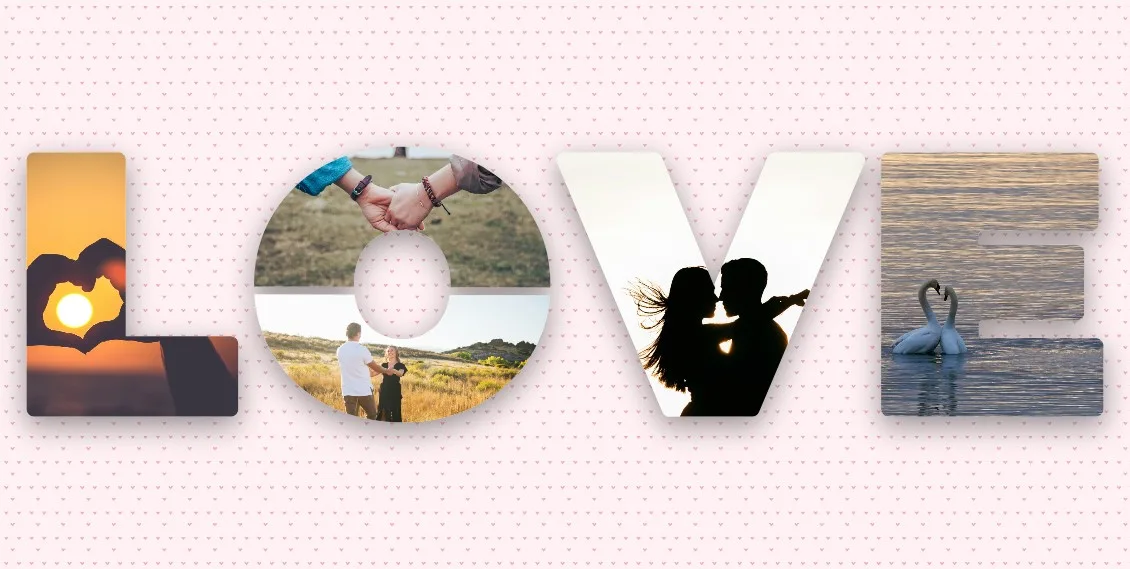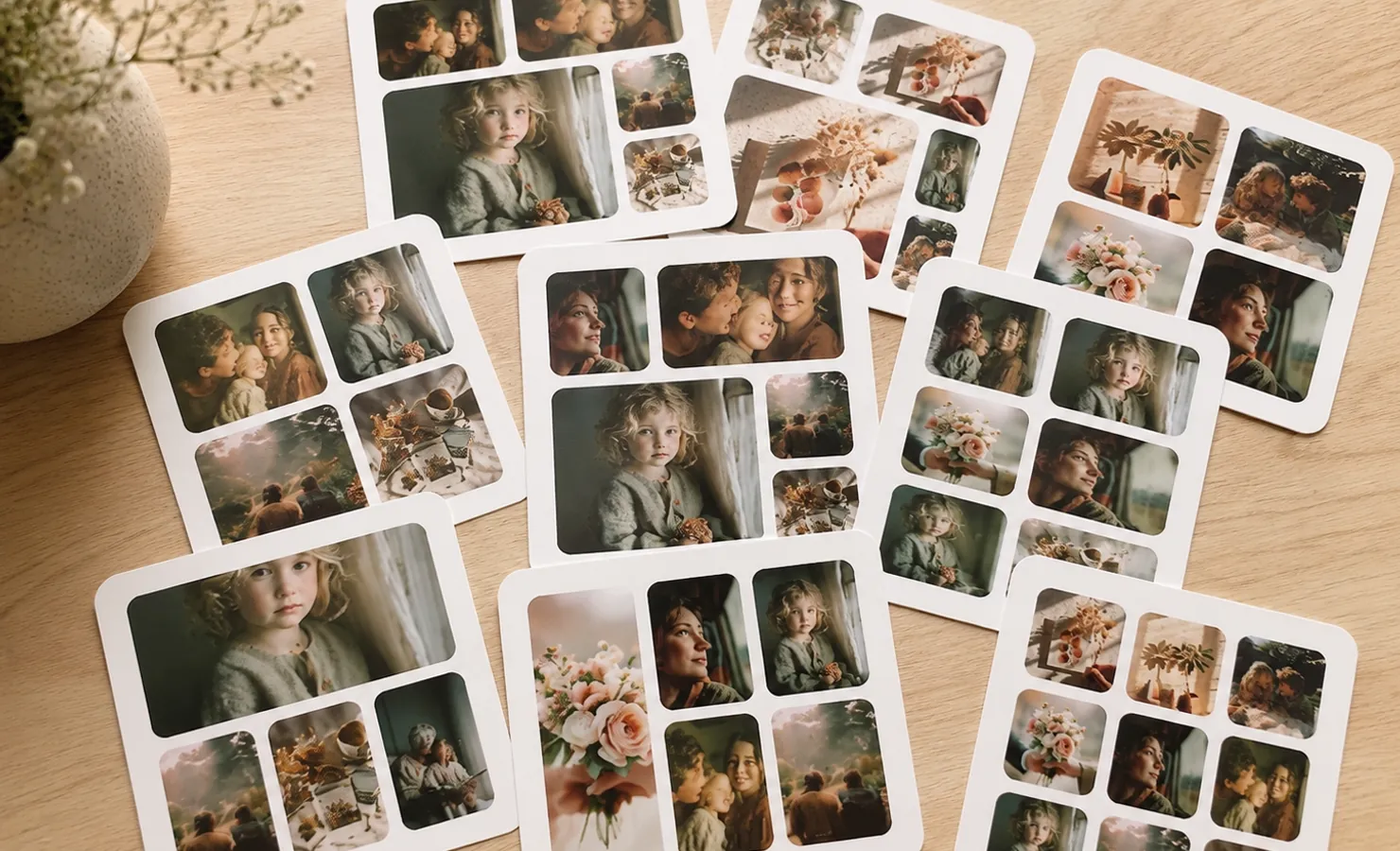
O modelo define a grade de células onde suas fotos vão entrar. Escolha outro layout e as fotos que já estão nas células se reorganizam sozinhas na nova grade. A seção “Modelos” tem duas abas: “Prontos” (os layouts que já vêm com o editor) e “Meus” (os que você cria). Somando as molduras para fotos, o catálogo passa de cem opções — há um layout para quase qualquer ideia.
Modelos padrão (retangulares)
Na aba “Prontos”, o filtro “Tipo de modelo” troca o tipo de layout. Os “Retangulares” têm células em forma de retângulo organizadas em grade: a clássica colagem 2×2, uma tira com três fotos e dezenas de outras variações. Esse tipo de layout se adapta a qualquer tamanho de tela, então funciona tão bem para um post nas redes sociais quanto para imprimir. O controle “Número de fotos” ajuda a encontrar rapidinho os modelos para a quantidade de fotos que você tem.
Modelos criativos (formas livres)
Os layouts em “Formas livres” têm células com formato de figuras: círculos, corações, polígonos e outras formas. Um layout assim normalmente já vem com proporções próprias (quadrado, retrato ou paisagem). O preenchimento é igual ao dos retangulares — arraste uma foto da seção “Fotos” ou toque em uma célula; muda só o formato das “janelas”. O filtro “Todos” mostra os dois tipos juntos.
Meus modelos
A aba “Meus” guarda os layouts que você mesmo montou no criador de modelos, com o botão “Criar modelo próprio” (veja como criar seu próprio modelo). Para apagar um que não serve mais, use o ícone de lixeira no card dele. Alguns pontos para ter em mente:
- Os modelos ficam salvos na memória do navegador (armazenamento local) — só neste aparelho e só neste navegador.
- Em outro aparelho, em outro navegador ou na janela anônima, eles não aparecem.
- Ficam guardados até 50: quando esse número é ultrapassado, os mais antigos são apagados automaticamente.
- Se você limpar os dados de navegação (histórico, cache, dados dos sites), os modelos salvos se perdem.
Molduras para fotos
A moldura é um enfeite decorativo que fica sobre a colagem inteira (flores, decoração de festa e assim por diante) e existe para várias ocasiões: casamento, aniversário, Natal e Ano-Novo, entre outras. Na seção “Molduras”, escolha uma categoria e uma moldura e depois o formato — quadrado (1×1), 3×4 ou 4×3. Para saber mais, leia o guia sobre como usar molduras para fotos; a coleção completa está na página Molduras para fotos.
Aplicar um novo modelo substitui o layout atual — se a colagem já tiver fotos ou outros elementos, o editor pede sua confirmação. As fotos que você adicionou continuam na seção “Fotos”, então dá para testar outro layout sem perder nada.