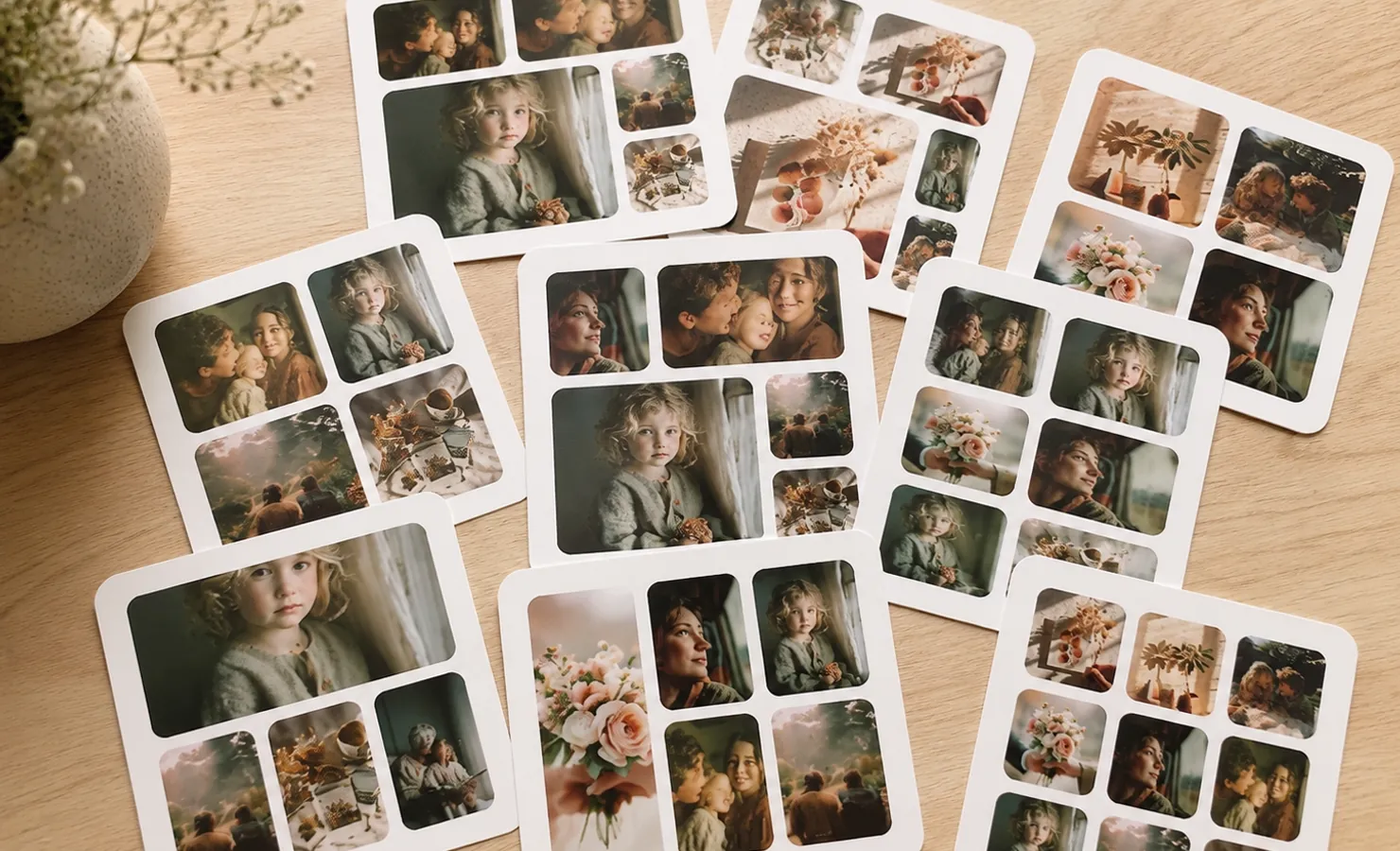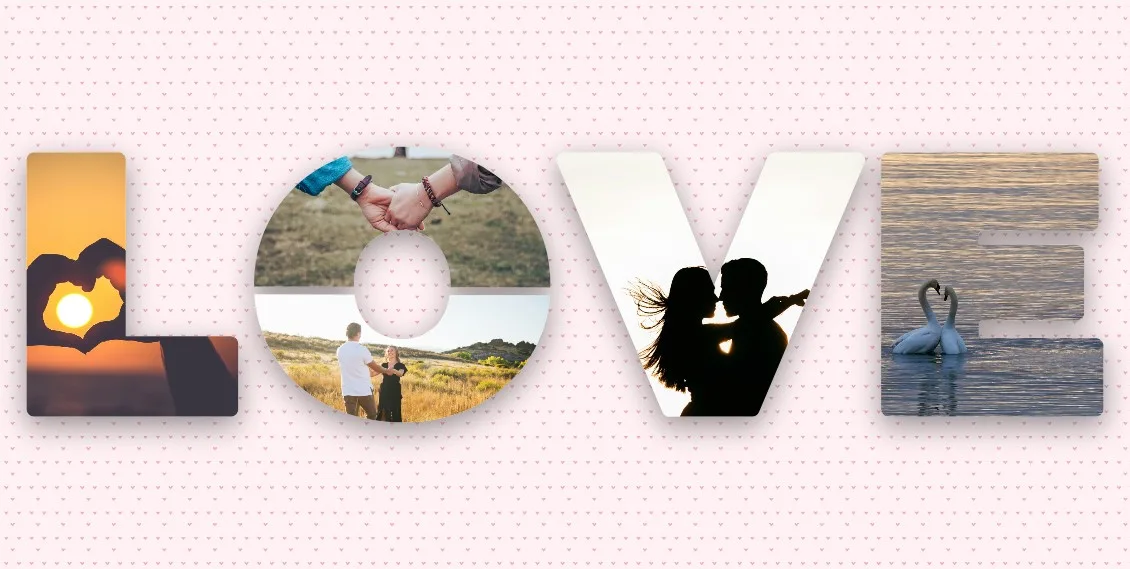
A colagem em formato de figura é um layout em que as fotos preenchem uma grande silhueta em vez da grade retangular de sempre: um coração, uma estrela, um número ou uma palavra inteira. À primeira vista, ela já parece presente — um “50” feito com fotos do aniversariante, um coração montado com as fotos de um casal, a palavra “AMOR” ou “MÃE”, a inicial de um nome. A maioria dos sites de colagem online não vai além das grades retangulares; o MyCollages tem uma aba própria para isso, “Forma” — grátis, direto no navegador, sem cadastro.
Quais formas você pode montar
- Coração — o clássico para bodas, casamento ou Dia dos Namorados: um coração com fotos do casal ou da família.
- Estrela — ótima para um painel de parabéns, uma formatura ou uma colagem de fã.
- Círculo — uma forma tranquila e versátil, que fica bonita tanto na parede quanto como foto de perfil.
- Números e texto — digite qualquer número ou palavra de até 6 caracteres: “2026”, “15”, “AMOR”, “MÃE”, um nome ou iniciais. O número pode ser qualquer um até 9999 — os algarismos se juntam em uma só figura, e cada um deles é preenchido com fotos.
No texto, o campo aceita as letras de A a Z e também à e Õ: o til é mantido, como uma pecinha separada da letra, então “MÃE”, “PÃO” e “NÃO” saem certinhos. Os outros acentos caem automaticamente — É vira E, Ó vira O, Ç vira C (“VOVÓ” fica “VOVO”, “AÇAÍ” fica “ACAI”) —, e espaços e pontuação são ignorados. Nomes funcionam do mesmo jeito: “ANA” e “JOÃO” ficam como estão, “LUÍSA” vira “LUISA”.
A tela se adapta sozinha às proporções da forma: uma letra ou um algarismo sozinho dá um quadro quase quadrado; um número comprido como “2026”, um quadro em paisagem. Isso é esperado — as proporções da silhueta contam mais do que o tamanho atual da tela.
Como fazer uma colagem em formato de figura
- Abra o editor — seção “Modelos”, aba “Forma”.
- Escolha uma silhueta: “Coração”, “Estrela”, “Círculo” ou o bloco “Números e texto”.
- Se escolheu “Números e texto”, digite uma palavra ou um número: por exemplo “AMOR”, “MÃE” ou “2026”.
- No controle deslizante “Número de fotos”, defina em quantas células a forma é dividida — de 4 a 40.
- Clique em “Aplicar” — a forma vai para a tela e pode ser preenchida com fotos como qualquer modelo comum.
A prévia no painel mostra na hora como a silhueta fica dividida em células. Não gostou da divisão? Clique em “Gerar de novo” — a forma é cortada de outro jeito, mantendo a mesma silhueta e o mesmo número de fotos. Repita até gostar do resultado; o botão “Salvar” guarda a variação escolhida na aba “Meus”, para você aplicá-la de novo depois.
Preencha a forma com fotos
Depois de aplicada, a forma funciona como qualquer modelo: arraste as fotos da seção “Fotos” ou toque nas células, e ajuste o espaço entre as células e a borda. Se esta é a sua primeira colagem, veja o passo a passo do editor — tudo o que ele explica sobre os modelos comuns vale também para as formas.
Dá para testar com um clique: um coração com 12 fotos ou a palavra AMOR com 16 fotos — o link abre o editor com a forma já na tela.
Ideias: datas especiais e presentes
- Aniversário — um número feito com fotos do aniversariante: “50” para os 50 anos, “15” para a festa de 15 anos, “1” com as fotos do primeiro aninho do bebê.
- Bodas e casamento — um coração com as fotos do casal ou a palavra “AMOR”; combina lindamente com uma moldura de casamento.
- Presente para a mãe ou a avó — a palavra “MÃE” montada com fotos da família, para o Dia das Mães, ou o nome da avó feito com as fotos dos netos.
- Retrospectiva do ano — “2026” com as melhores fotos do ano: sai uma colagem em paisagem, um post pronto para as redes no Réveillon.
- Inicial — a primeira letra de um nome, em monograma, feita com fotos da pessoa: um minimalismo que fica lindo emoldurado na parede.
As colagens em formato de figura geralmente são feitas para imprimir. Baixe a sua em PDF com 300 DPI, e qualquer gráfica imprime um pôster bem nítido. E, para as redes sociais, você pode transformar a forma em vídeo: a câmera desliza pelas fotos dentro da silhueta.
Dicas para uma forma bem definida
- Não exagere no número de fotos. Quanto mais fotos, menores as células: de 8 a 15 bastam para ver no celular ou no computador; de 20 a 40, para uma impressão em tamanho grande.
- Escolha fotos com cores parecidas — assim a silhueta é lida como um todo. O jeito mais rápido de uniformizar é aplicar o mesmo filtro em todas.
- Deixe o fundo discreto. A forma já chama atenção sozinha — fica melhor sobre um fundo branco ou um tom pastel suave.
- Brinque com o espaçamento. Um espaço pequeno entre as células realça o contorno; sem espaço, a forma vira um mosaico de fotos contínuo.