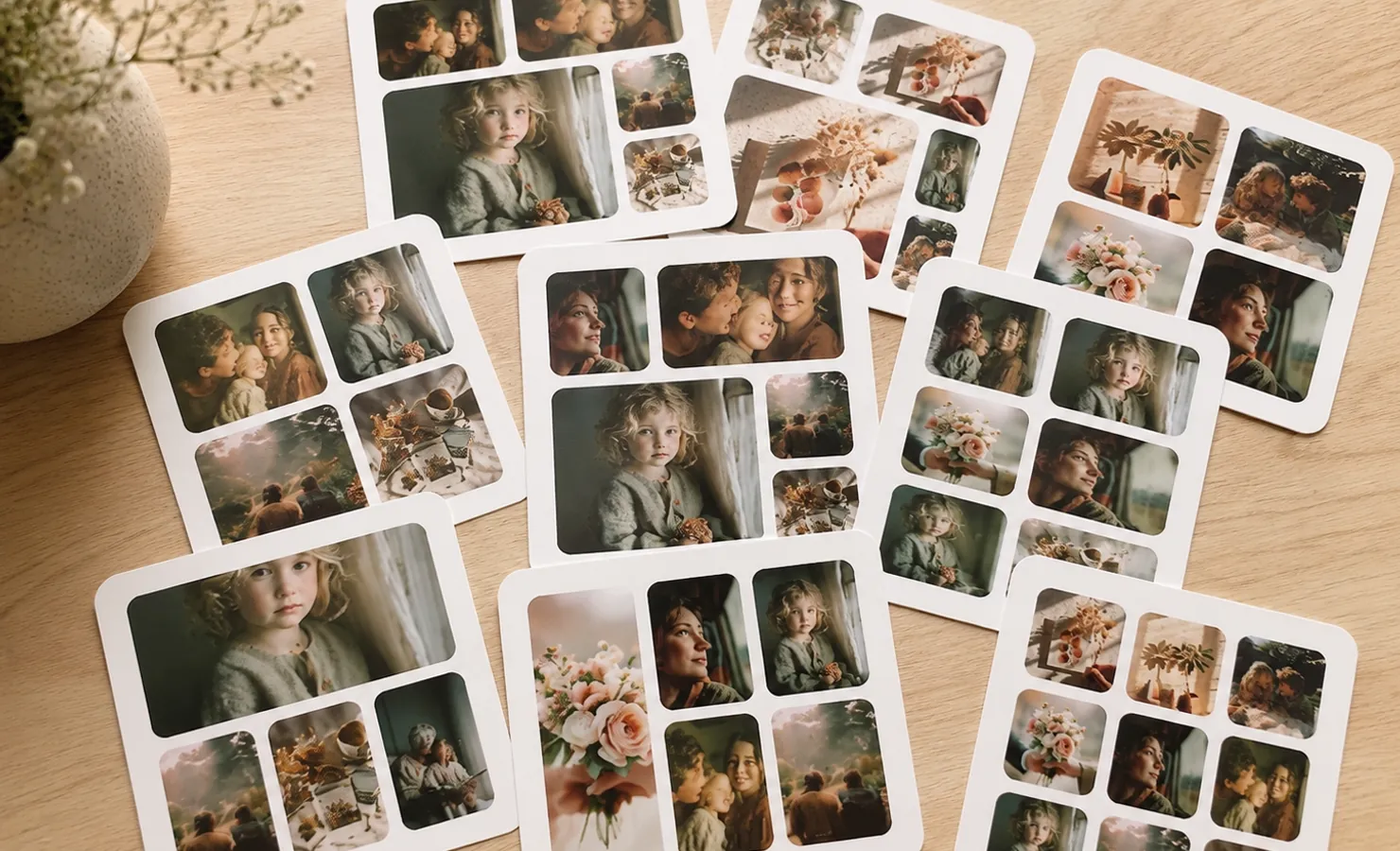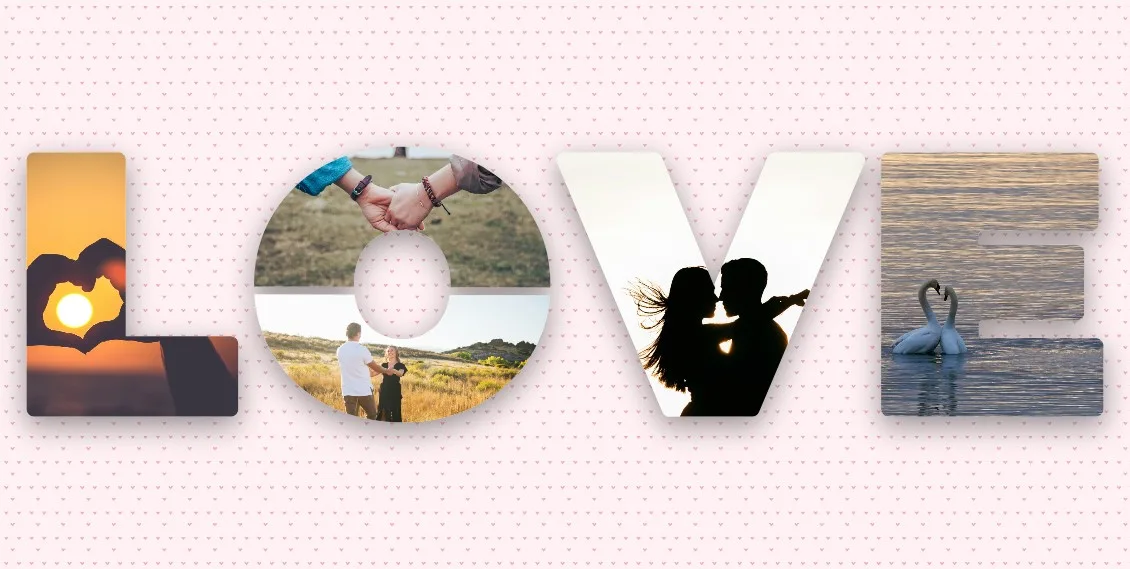
Un collage con forma es un diseño en el que tus fotos rellenan una silueta grande en lugar de la cuadrícula rectangular de siempre: un corazón, una estrella, un número o una palabra entera. Se lee como un regalo a la primera mirada: un «50» hecho con las fotos del cumpleañero, un corazón montado con las imágenes de una pareja, la palabra «AMOR» o «MAMA», la inicial de un nombre. La mayoría de los creadores de collages online no pasan de las cuadrículas rectangulares; MyCollages tiene una pestaña «Forma» dedicada justo a esto, gratis, en el navegador y sin registro.
Qué figuras puedes montar
- Corazón — el clásico para un aniversario, una boda o San Valentín: un corazón hecho con las fotos de la pareja o de la familia.
- Estrella — perfecta para una felicitación, una graduación o un collage de fan.
- Círculo — una forma tranquila y universal, que queda bien tanto en la pared como de avatar.
- Números y texto — escribe cualquier número o palabra de hasta 6 caracteres: «2026», «18», «AMOR», «MAMA», un nombre o unas iniciales. El número puede ir del 1 al 9999: las cifras se unen en una sola figura y cada una se rellena de fotos.
El lienzo se adapta solo a las proporciones de la figura: una letra o una cifra sueltas dan un encuadre casi cuadrado, y un número largo como «2026», uno apaisado. Es lo esperable: mandan las proporciones de la silueta, no el tamaño que tuviera el lienzo.
Cómo hacer un collage con forma
- Abre el editor, la sección «Plantillas» y la pestaña «Forma».
- Elige una silueta: «Corazón», «Estrella», «Círculo» o la casilla «Números y texto».
- Si has elegido «Números y texto», escribe una palabra o un número: «AMOR», «MAMA» o «2026», por ejemplo.
- Con el control «Número de fotos» decide en cuántas casillas se divide la figura, de 4 a 40.
- Pulsa «Aplicar»: la figura pasa al lienzo y se rellena de fotos como cualquier plantilla normal.
La vista previa del panel enseña al momento cómo se reparte la silueta en casillas. ¿No te convence el reparto? Pulsa «Regenerar»: la figura se corta de otra manera, conservando la misma forma y el mismo número de fotos. Púlsalo hasta que te guste, y el botón «Guardar» deja la variante ganadora en la pestaña «Mías» para que puedas volver a aplicarla.
Rellena la figura con fotos
Una vez aplicada, la figura se comporta como cualquier plantilla: arrastra imágenes desde la sección «Fotos» o toca las casillas, y ajusta la separación entre ellas y el borde. Si es tu primer collage, echa un vistazo a la guía paso a paso del editor: todo lo que cuenta sobre las plantillas normales vale igual para las formas.
Puedes probarlo en un clic: un corazón de 12 fotos o la palabra AMOR con 16 fotos; el enlace abre el editor con la figura ya puesta en el lienzo.
Ideas: ocasiones y regalos
- Cumpleaños y aniversarios — un número hecho con las fotos del homenajeado: un «50» para un aniversario, un «18» para la mayoría de edad, un «1» con las fotos del primer año de un bebé.
- Aniversario de pareja y boda — un corazón con las fotos de los dos o la palabra «AMOR»; combina de maravilla con un marco de boda.
- Un regalo para mamá o para la abuela — la palabra «MAMA» montada con fotos de familia.
- Resumen del año — «2026» con las mejores fotos del año: sale un collage apaisado, una publicación lista para redes.
- La inicial — un monograma hecho con las fotos de alguien: minimalismo que luce enmarcado en la pared.
Los collages con forma se hacen sobre todo para imprimir. Descarga el tuyo en PDF a 300 ppp y cualquier imprenta te sacará un póster nítido. Y para redes puedes convertir la figura en vídeo: la cámara se desliza sobre las fotos que hay dentro de la silueta.
Consejos para una figura limpia
- No persigas el número de fotos. Cuantas más fotos, más pequeñas son las casillas: de 8 a 15 bastan para pantalla, y de 20 a 40 para una impresión de gran formato.
- Elige imágenes de paleta parecida: así la silueta se lee como un todo. La forma rápida de igualarlas es aplicar un mismo filtro a todas.
- Deja el fondo tranquilo. La figura ya es expresiva de por sí: luce más sobre blanco o sobre un pastel suave.
- Juega con la separación. Un hueco pequeño entre casillas subraya el contorno; sin hueco, la figura se convierte en un mosaico de fotos continuo.