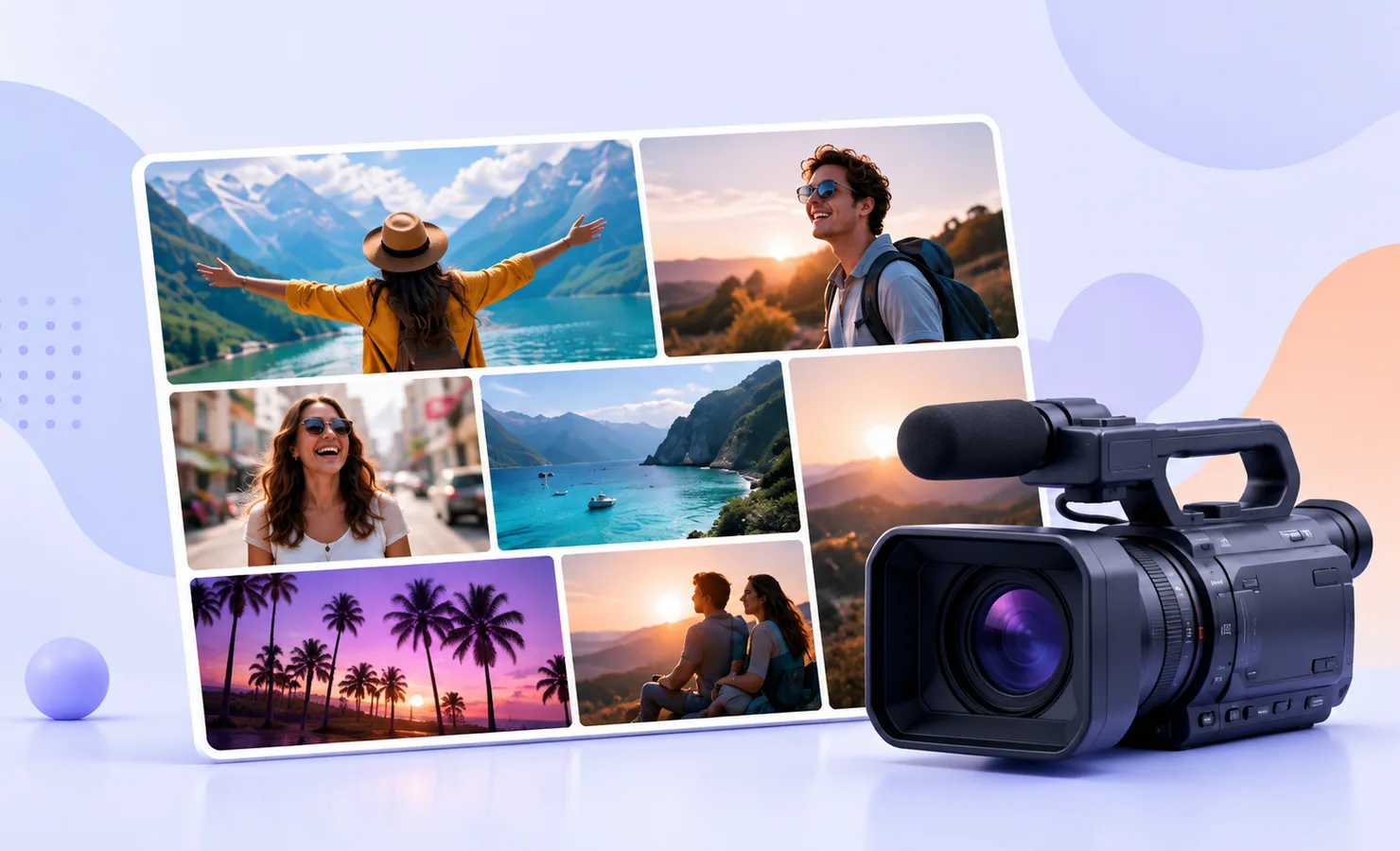
Un vídeo-collage es un collage de fotos corriente al que se le da vida: la cámara se desliza sobre él, o las casillas van apareciendo una a una. El resultado es un clip corto —de 3 a 6 segundos— justo lo que piden las stories, los Reels, TikTok o un estado de mensajería. MyCollages lo hace gratis, en tu propio navegador: primero montas un collage normal y después un solo cambio lo convierte en vídeo.
Cómo activar el vídeo
Monta primero el collage como siempre: añade tus fotos y, si quieres, texto y fondo. Cuando esté listo, abre la ventana «Descargar collage» y elige el formato «Vídeo». Justo debajo de los ajustes aparece una vista previa en bucle: puedes ver cómo va a quedar el clip antes de guardar nada. Cambia la animación, el tamaño o la duración y la vista previa se actualiza sobre la marcha.
Tres tipos de animación
- «Zoom lento» — la cámara se acerca al centro del collage y luego vuelve suavemente a la vista completa. Una opción universal, que funciona con cualquier collage.
- «Recorrido por las fotos» — la cámara se detiene en cada casilla por turnos y al final se abre al collage entero. Ideal cuando quieres enseñar cada imagen de cerca.
- «Aparición» — las casillas van saliendo una tras otra. El estilo se elige aparte: «Fundido» (aparecen en su sitio) o «Entrada volando» (llegan volando hasta su posición).
Tamaño del encuadre y duración
Elige el tamaño del encuadre según la plataforma: «Cuadrado» (1:1), «Historia» (9:16, vertical) y «Publicación» (4:5). Si las proporciones del collage no coinciden con el tamaño elegido, quedan márgenes en los bordes. La casilla «Fondo difuminado» (activada por defecto) los rellena con un desenfoque suave del propio collage para que los bordes queden limpios; desactívala si prefieres el fondo real del collage. La duración del clip es de 3, 5 o 6 segundos.
MP4 o GIF
Lo normal es que se guarde un MP4 ligero (H.264), que se reproduce en todas partes: redes sociales, iPhone y Android. Si el navegador no puede codificar vídeo, se crea un GIF: se abre en cualquier sitio, pero pesa más y tiene menos calidad (la propia ventana te avisa). El clip no lleva sonido, algo que no supone problema para stories y Reels, donde la música se suele añadir dentro de la propia aplicación.
Compartir y guardar
En el móvil, el botón «Compartir» abre el menú del sistema: puedes mandar el clip directamente a stories, a Reels o a un chat sin guardarlo antes. Si no está disponible, el vídeo simplemente se descarga como archivo, igual que en el ordenador: va a la carpeta de descargas, el nombre empieza por «mycollages» y la extensión es .mp4 o .gif. Sobre dónde guarda los archivos el navegador hay un artículo aparte.
Preparar el vídeo lleva unos segundos: la ventana muestra el progreso en porcentaje y un botón para cancelar. Espera a que termine y no la cierres.
Consejos para un buen clip
- Para stories y Reels elige el tamaño «Historia» (9:16): el clip ocupará la pantalla entera del móvil.
- El «Zoom lento» es la opción más universal; el «Recorrido por las fotos» luce sobre todo en collages de 4 a 9 imágenes grandes.
- Monta primero el collage: cuanto más interesante sea la imagen de partida, más vistosa queda la animación.
- El vídeo es el resultado final y no se puede editar después. Para volver al collage más adelante y exportar otro clip, guarda el proyecto, no la imagen.


