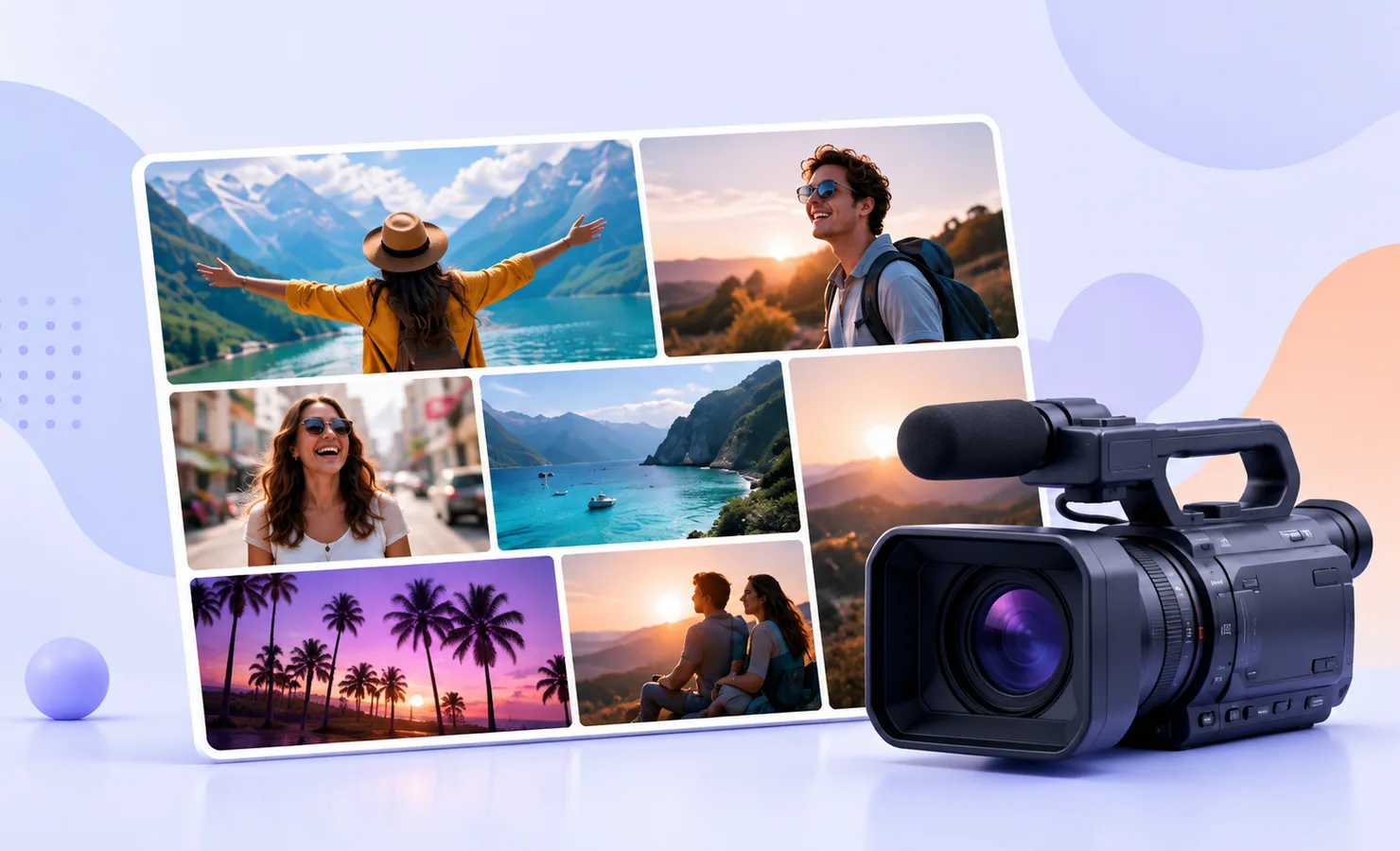
Eine Videocollage ist eine ganz normale Fotocollage, die zum Leben erwacht: Die Kamera gleitet über sie hinweg, oder die Zellen erscheinen nacheinander. Heraus kommt ein kurzer Clip von 3 bis 6 Sekunden – genau richtig für Storys, Reels, TikTok oder deinen WhatsApp-Status. MyCollages erledigt das kostenlos direkt im Browser: Zuerst gestaltest du eine normale Collage, dann macht ein einziger Klick ein Video daraus.
So schaltest du das Video ein
Gestalte die Collage zuerst wie gewohnt – füge deine Fotos hinzu und, wenn du magst, Text und einen Hintergrund. Ist sie fertig, öffne das Fenster „Collage herunterladen“ und wähle das Format „Video“. Direkt unter den Einstellungen erscheint eine Vorschau in Endlosschleife: So siehst du, wie der Clip aussehen wird, bevor du irgendetwas speicherst. Änderst du Animation, Größe oder Dauer, aktualisiert sich die Vorschau sofort.
Drei Animationsarten
- „Langsamer Zoom“ – die Kamera fährt auf die Mitte der Collage zu und zieht sich dann sanft zur Gesamtansicht zurück. Eine universelle Variante, die zu jeder Collage passt.
- „Fototour“ – die Kamera richtet sich nacheinander auf jede Zelle und zoomt am Ende auf die ganze Collage heraus. Gut, wenn du jede Aufnahme aus der Nähe zeigen willst.
- „Einblenden“ – die Zellen erscheinen nacheinander. Die Einblendart wählst du separat: „Überblenden“ (sie tauchen an ihrem Platz auf) oder „Hereinfliegen“ (sie fliegen an ihren Platz).
Bildformat und Dauer
Wähle die Größe passend zur Plattform: „Quadrat“ (1:1), „Story“ (9:16, hochkant) und „Beitrag“ (4:5). Passen die Proportionen der Collage nicht zur gewählten Größe, bleiben an den Rändern Flächen frei. Das Kontrollkästchen „Unscharfer Hintergrund“ (standardmäßig aktiv) füllt sie mit einer weichen Unschärfe der Collage selbst, sodass die Ränder ordentlich aussehen; schalte es aus, um den echten Hintergrund der Collage zu verwenden. Der Clip dauert 3, 5 oder 6 Sekunden.
MP4 oder GIF
Normalerweise wird ein kompaktes MP4 (H.264) gespeichert – das läuft überall: in sozialen Netzwerken, auf dem iPhone und auf Android. Kann der Browser kein Video codieren, entsteht stattdessen ein GIF: Es lässt sich überall öffnen, ist aber größer und von geringerer Qualität (ein Hinweis im Fenster warnt dich davor). Der Clip hat keinen Ton – für Storys und Reels ist das kein Problem, denn Musik fügst du dort meist direkt in der App hinzu.
Teilen und speichern
Auf dem Handy öffnet der Button „Teilen“ das Teilen-Menü des Systems – so schickst du den Clip direkt in deine Story, zu Reels oder in einen Messenger, ohne ihn vorher zu speichern. Steht „Teilen“ nicht zur Verfügung, wird das Video einfach als Datei heruntergeladen – genau wie am Computer: Es landet im Ordner „Downloads“, der Name beginnt mit mycollages, die Endung ist .mp4 oder .gif. Mehr dazu, wo der Browser Dateien speichert, liest du im separaten Artikel.
Das Video vorzubereiten dauert ein paar Sekunden: Das Fenster zeigt den Fortschritt in Prozent und einen Button „Abbrechen“. Warte, bis es fertig ist, und schließ das Fenster nicht.
Tipps für einen gelungenen Clip
- Für Storys und Reels wählst du die Größe „Story“ (9:16) – der Clip füllt dann den ganzen Handybildschirm.
- „Langsamer Zoom“ ist die universellste Variante; „Fototour“ wirkt am besten bei Collagen mit 4–9 großen Aufnahmen.
- Gestalte zuerst die Collage: Je spannender das Ausgangsbild, desto eindrucksvoller wirkt die Animation.
- Das Video ist das Endergebnis und lässt sich nachträglich nicht bearbeiten. Willst du später zur Collage zurückkehren und den Clip neu exportieren, speichere das Projekt, nicht das Bild.


