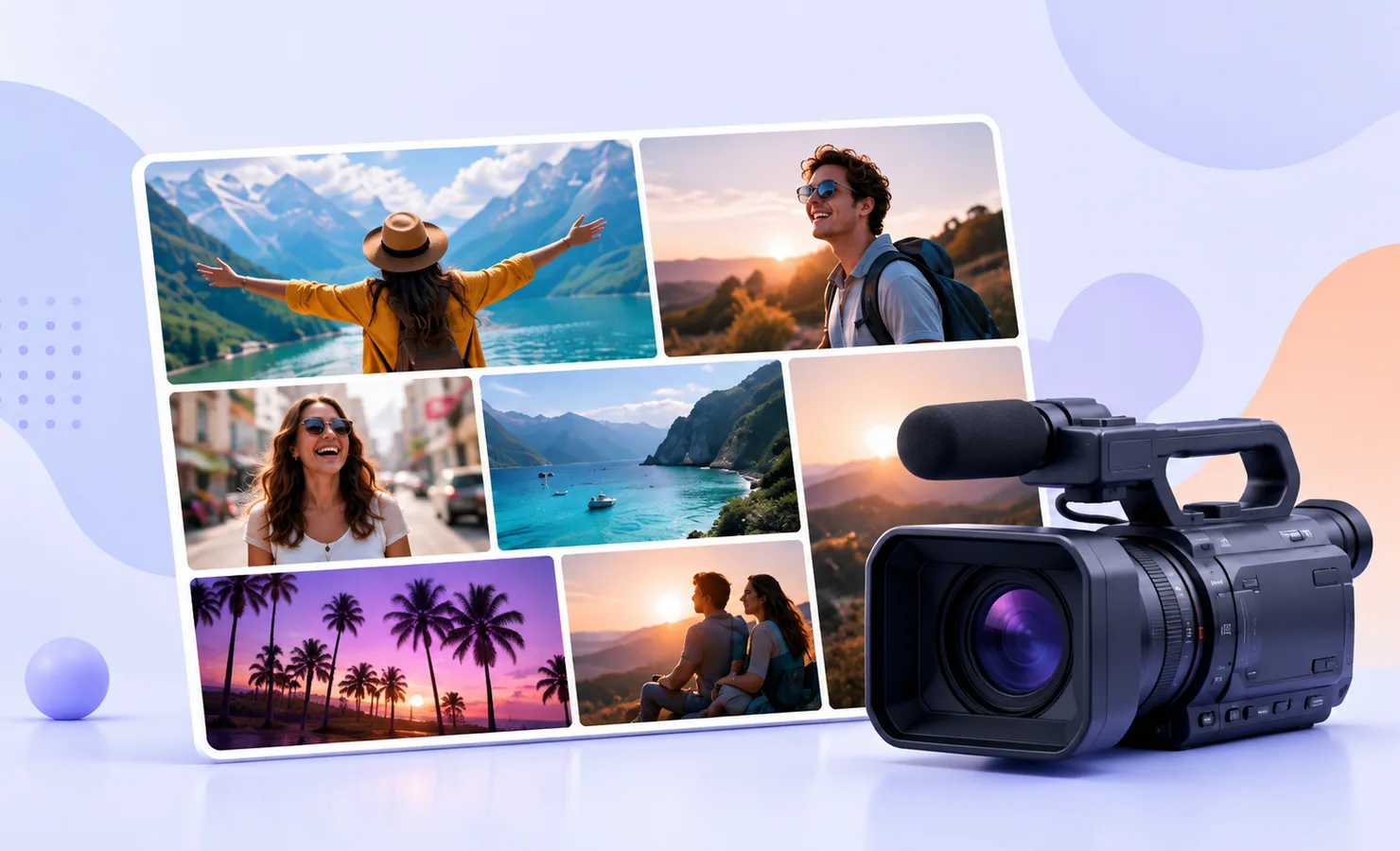
Un collage vidéo, c’est un collage photo ordinaire qui prend vie : la caméra glisse sur l’image, ou les cases apparaissent l’une après l’autre. Vous obtenez un clip court, de 3 à 6 secondes, juste ce qu’il faut pour une story Instagram, un Reel, un TikTok ou un statut WhatsApp — idéal pour partager les souvenirs des vacances d’été ou d’un anniversaire. MyCollages le fait gratuitement, directement dans votre navigateur : vous composez d’abord un collage classique, puis un seul réglage le transforme en vidéo.
Comment passer en mode vidéo
Composez d’abord le collage comme d’habitude : ajoutez vos photos et, si vous le souhaitez, du texte et un fond. Une fois qu’il est prêt, ouvrez la fenêtre « Télécharger le collage » et choisissez le format « Vidéo ». Un aperçu en boucle s’affiche juste sous les réglages : vous voyez le rendu du clip avant même de l’enregistrer. Changez l’animation, la taille ou la durée, et l’aperçu se met à jour instantanément.
Trois types d’animation
- « Zoom lent » — la caméra avance vers le centre du collage, puis revient en douceur à la vue d’ensemble. Une option passe-partout qui convient à tous les collages.
- « Parcours photo » — la caméra s’attarde sur chaque case tour à tour, puis dézoome sur le collage entier à la fin. Idéal pour montrer chaque cliché de près.
- « Apparition » — les cases apparaissent l’une après l’autre. Le style d’apparition se choisit à part : « Fondu » (elles se révèlent sur place) ou « Entrée glissée » (elles glissent jusqu’à leur place).
Format et durée
Choisissez la taille selon la plateforme : « Carré » (1:1), « Story » (9:16, vertical) ou « Publication » (4:5). Si les proportions du collage ne correspondent pas à la taille choisie, des marges apparaissent sur les bords. La case « Fond flou » (cochée par défaut) les remplit avec une version floutée du collage lui-même, pour des bords soignés ; décochez-la pour garder le vrai fond du collage. Le clip dure 3, 5 ou 6 secondes.
MP4 ou GIF
En général, l’éditeur enregistre un fichier MP4 (H.264) léger, lisible partout : sur les réseaux sociaux, sur iPhone comme sur Android. Si le navigateur ne sait pas encoder la vidéo, un GIF est créé à la place : il s’ouvre partout, mais il est plus lourd et de moindre qualité (un message dans la fenêtre vous en avertit). Le clip n’a pas de son — ce n’est pas gênant pour les stories et les Reels, où l’on ajoute généralement la musique directement dans l’application.
Partager et enregistrer
Sur téléphone, le bouton « Partager » ouvre le menu de partage du système : vous pouvez envoyer le clip directement en story, en Reel ou dans une messagerie, sans l’enregistrer au préalable. Si « Partager » n’est pas disponible, la vidéo est simplement téléchargée sous forme de fichier, comme sur ordinateur : elle arrive dans le dossier « Téléchargements », son nom commence par mycollages et son extension est .mp4 ou .gif. Pour savoir où le navigateur enregistre les fichiers, consultez l’article dédié.
La préparation de la vidéo prend quelques secondes : la fenêtre affiche la progression en pourcentage, avec un bouton « Annuler ». Attendez la fin sans fermer la fenêtre.
Conseils pour un clip réussi
- Pour les stories et les Reels, choisissez la taille « Story » (9:16) : le clip occupe alors tout l’écran du téléphone.
- « Zoom lent » est l’option la plus polyvalente ; « Parcours photo » rend le mieux sur des collages de 4 à 9 grandes photos.
- Soignez d’abord le collage : plus l’image de départ est réussie, plus l’animation est spectaculaire.
- La vidéo est le résultat final : elle ne se modifie plus après coup. Pour revenir au collage plus tard et réexporter le clip, enregistrez le projet, pas l’image.


