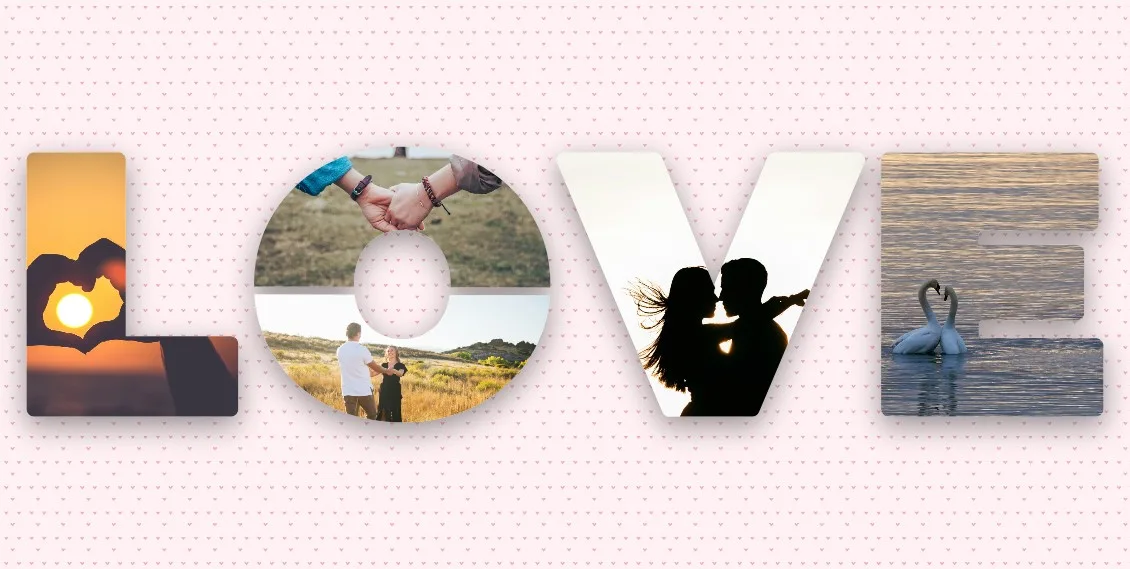
Eine Collage in Form ist ein Layout, bei dem deine Fotos statt des üblichen rechteckigen Rasters eine große Silhouette füllen: ein Herz, einen Stern, eine Zahl oder ein ganzes Wort. Schon auf den ersten Blick wirkt sie wie ein Geschenk – eine „50“ aus Fotos des Geburtstagskinds, ein Herz aus den Bildern eines Paares, das Wort „LIEBE“ oder „MAMA“, ein Anfangsbuchstabe als Monogramm. Die meisten Online-Collage-Maker kommen über rechteckige Raster nicht hinaus; MyCollages hat genau dafür einen eigenen Tab „Form“ – kostenlos, direkt im Browser, ohne Anmeldung.
Welche Formen du bauen kannst
- Herz – der Klassiker zum Jahrestag, zur Hochzeit oder zum Valentinstag: ein Herz aus Fotos eines Paares oder der Familie.
- Stern – ideal für Glückwünsche, den Schulabschluss oder eine Fan-Collage.
- Kreis – eine ruhige, universelle Form, die an der Wand ebenso gut aussieht wie als Profilbild.
- Zahlen & Text – gib eine beliebige Zahl oder ein Wort mit bis zu 6 Zeichen ein: „2026“, „18“, „LIEBE“, „MAMA“, einen Namen oder Initialen. Die Zahl kann alles von 1 bis 9999 sein – die Ziffern verbinden sich zu einer Figur, und jede Ziffer wird mit Fotos gefüllt. Erlaubt sind die Buchstaben A–Z einschließlich Ä, Ö und Ü sowie Ziffern; ß wird zu SS, andere Akzente entfallen.
Die Leinwand passt sich von selbst an die Proportionen der Form an: Ein einzelner Buchstabe oder eine einzelne Ziffer ergibt ein fast quadratisches Format, eine lange Zahl wie „2026“ ein Querformat. Das ist so gewollt – die Proportionen der Silhouette zählen mehr als die aktuelle Leinwandgröße.
So erstellst du eine Collage in Form
- Öffne den Editor – Bereich „Vorlagen“, Tab „Form“.
- Wähle eine Silhouette: „Herz“, „Stern“, „Kreis“ oder die Kachel „Zahlen & Text“.
- Hast du „Zahlen & Text“ gewählt, gib ein Wort oder eine Zahl ein: zum Beispiel „LIEBE“, „MAMA“ oder „2026“.
- Mit dem Regler „Anzahl der Fotos“ legst du fest, in wie viele Zellen die Form geteilt wird – von 4 bis 40.
- Klicke auf „Anwenden“ – die Form landet auf der Leinwand und lässt sich wie jede normale Vorlage mit Fotos füllen.
Die Vorschau im Panel zeigt sofort, wie die Silhouette in Zellen aufgeteilt wird. Gefällt dir die Aufteilung nicht? Klicke auf „Neu generieren“ – die Form wird anders zerschnitten, bei gleicher Silhouette und gleicher Anzahl Fotos. Wiederhole das, bis dir das Ergebnis gefällt; mit „Speichern“ landet die beste Variante im Tab „Meine“, sodass du sie später erneut anwenden kannst.
Die Form mit Fotos füllen
Nach dem Anwenden verhält sich die Form wie jede Vorlage: Zieh Aufnahmen aus dem Bereich „Fotos“ hinein oder tippe auf die Zellen und passe den Abstand zwischen den Zellen und den Rand an. Ist das deine erste Collage, wirf einen Blick in die Schritt-für-Schritt-Anleitung zum Editor – alles, was dort über normale Vorlagen steht, gilt auch für Formen.
Du kannst es mit einem Klick ausprobieren: ein Herz aus 12 Fotos oder das Wort LIEBE aus 16 Fotos – der Link öffnet den Editor mit der Form schon auf der Leinwand.
Ideen: Anlässe und Geschenke
- Geburtstag und Jubiläum – eine Zahl aus Fotos des Geburtstagskinds: eine „50“ zum runden Geburtstag, eine „18“ zur Volljährigkeit, eine „1“ aus den Bildern vom ersten Lebensjahr eines Babys.
- Jahrestag und Hochzeit – ein Herz aus Fotos des Paares oder das Wort „LIEBE“; passt wunderbar zu einem Hochzeitsrahmen.
- Ein Geschenk für Mama oder Oma – das Wort „MAMA“ oder „OMA“ aus Familienfotos, zum Beispiel zum Muttertag.
- Jahresrückblick – „2026“ aus den besten Aufnahmen des Jahres: Du bekommst eine Collage im Querformat, einen fertigen Social-Media-Beitrag.
- Initiale – ein Anfangsbuchstabe als Monogramm aus Fotos eines Menschen: Minimalismus, der gerahmt an der Wand großartig aussieht.
Collagen in Form entstehen meist für den Druck. Lade deine als PDF mit 300 DPI herunter, und jede Druckerei macht daraus ein gestochen scharfes Poster. Für Social Media kannst du die Form in ein Video verwandeln: Die Kamera gleitet über die Fotos innerhalb der Silhouette.
Tipps für eine saubere Form
- Jag nicht der Fotoanzahl hinterher. Je mehr Fotos, desto kleiner die Zellen: 8–15 Aufnahmen reichen für den Bildschirm, 20–40 für einen großformatigen Druck.
- Wähle Aufnahmen in ähnlichen Farben – so wirkt die Silhouette wie aus einem Guss. Am schnellsten gleichst du sie an, indem du auf alle denselben Filter legst.
- Halte den Hintergrund ruhig. Die Form ist schon für sich ausdrucksstark – am besten wirkt sie auf Weiß oder einem zarten Pastellton.
- Spiel mit dem Abstand. Ein kleiner Abstand zwischen den Zellen betont die Kontur; ohne Abstand wird die Form zu einem nahtlosen Fotomosaik.