Lo strumento per creare i modelli è il cuore del servizio. Non devi accontentarti dei layout pronti: puoi comporre il collage esattamente come lo immagini, con una foto a forma di cuore, di stella o ritagliata lungo un contorno disegnato da te. Il pulsante «+» nella sezione «Modelli» («Crea modello personalizzato») apre a tutto schermo la finestra «Crea modello», con tre modalità: «Rettangolare», «Forma libera» e «Generatore».
Rettangolare: griglie su misura
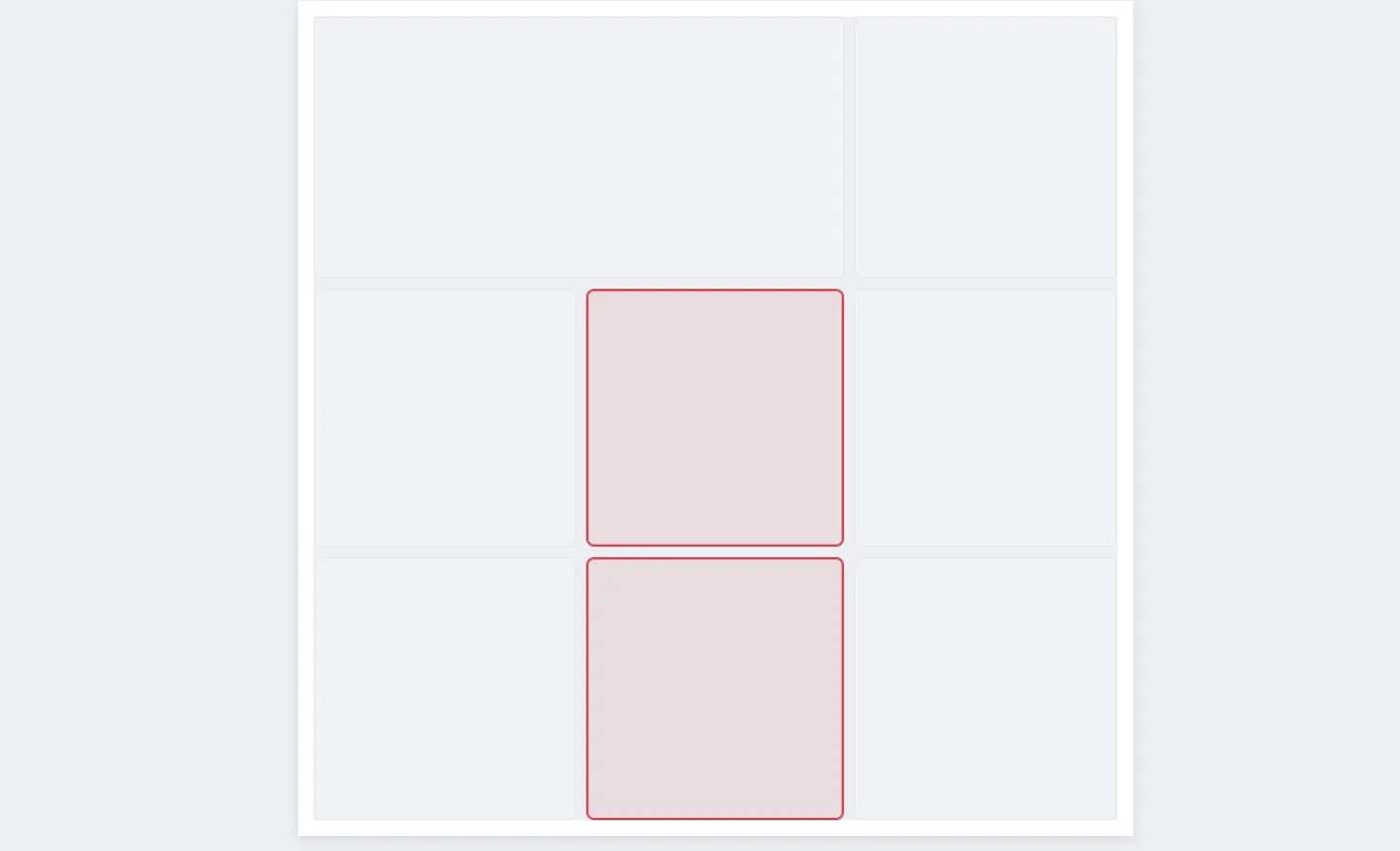
Imposta il numero di colonne e di righe e ottieni una griglia regolare. Trascina le linee tra le celle per cambiarne le dimensioni. Per trasformare una griglia semplice in un layout asimmetrico (per esempio una foto grande della comunione a sinistra e tre piccole a destra), seleziona le celle vicine e premi «Unisci»; «Dividi» riporta la cella com’era. Questi modelli si adattano a qualsiasi dimensione della tela, quindi vanno bene sia per un post sui social sia per una stampa.
Forma libera: nessun limite alla forma
Qui la forma non ha limiti: aggiungi figure e disponile come vuoi — sovrapponile, ruotale e combinale tra loro.
- Forme pronte: rettangolo, cerchio, ellisse, rombo, triangolo, esagono, stella, cuore.
- «Poligono» per costruire una forma punto per punto, «Mano libera» per disegnare il contorno con il dito o con il mouse, «Curva» per linee morbide e sinuose.
- Trascina le forme, tira gli angoli per ridimensionarle e la maniglia in alto per ruotarle; l’elenco «Livelli» ti aiuta a gestire l’ordine quando le forme si sovrappongono.
Il formato della tela lo scegli qui stesso: «Quadrato», «Verticale» o «Orizzontale».
Generatore: layout con un clic
È la nostra funzione di punta, che non trovi in altri editor: lo strumento inventa il layout al posto tuo. Niente da disegnare a mano: imposta i parametri e premi «Nuova variante» finché il risultato non ti convince. Ogni clic genera una proposta nuova, mai vista prima.
- Tipo di layout: «Frammenti» (pezzi irregolari, come vetro rotto), «Onde» (gli stessi pezzi, ma con bordi morbidi), «Griglia rettangolare» e «Forma centrata».
- Numero di celle: da 2 a 10, visibile subito nell’anteprima.
- Formato della tela: quadrato, verticale o orizzontale.
Applica e salva
Quando il layout ti piace, premi «Applica modello»: finisce sulla tela e viene salvato nella scheda «Miei», così puoi riusarlo quando vuoi. Sperimenta pure: finché non premi «Applica modello», il collage resta com’è e puoi chiudere la finestra senza conseguenze.