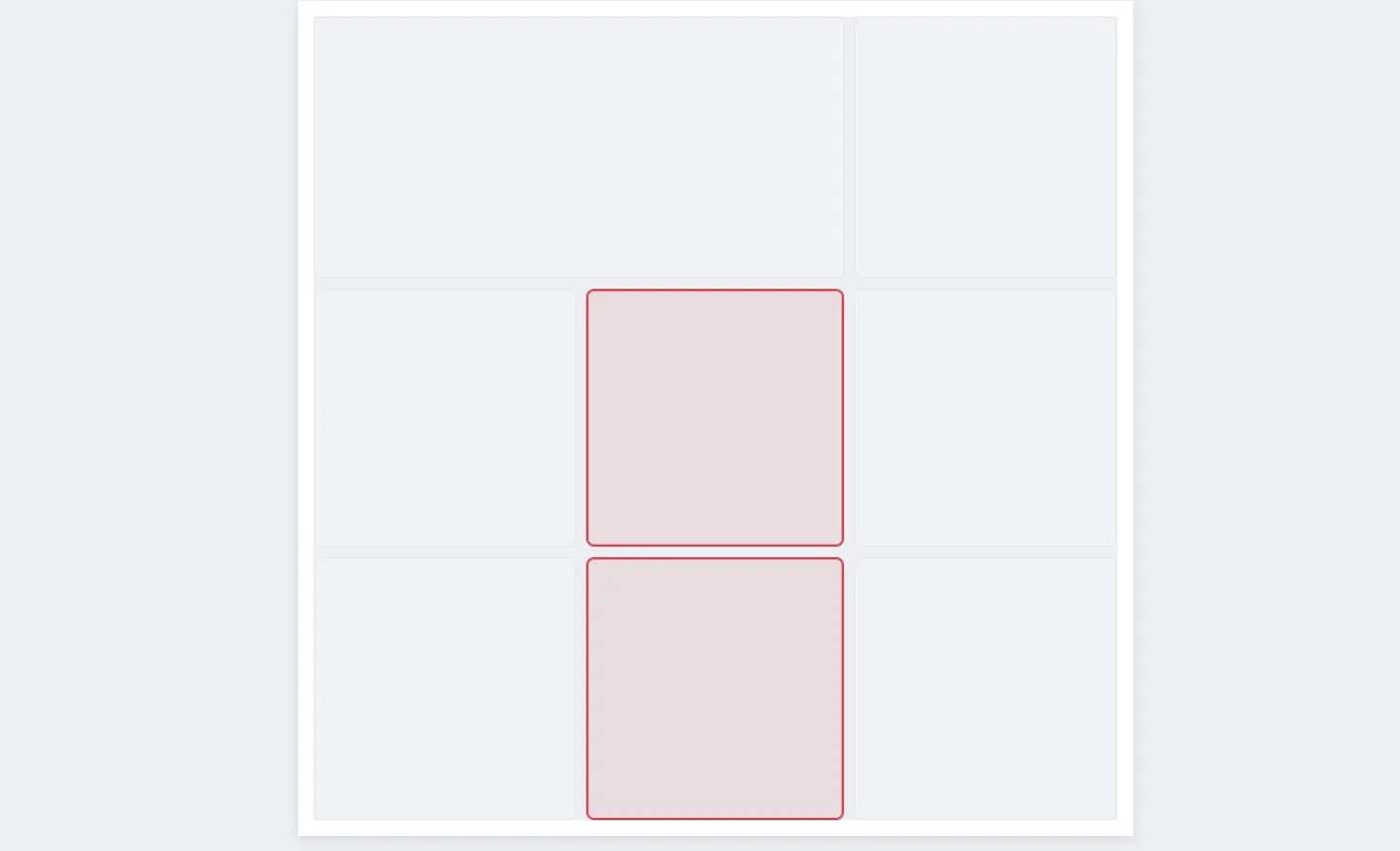
Le créateur de modèles est le cœur du service. Pas besoin de vous contenter des mises en page toutes prêtes : vous pouvez construire le collage exactement comme vous l’imaginez — une photo en forme de cœur, d’étoile ou découpée selon votre propre contour. Le bouton « + » de la section « Modèles » (« Créer un modèle personnalisé ») ouvre en plein écran la fenêtre « Créer un modèle », avec trois modes : « Rectangulaire », « Forme libre » et « Générateur ».
Mode rectangulaire : vos propres grilles
Définissez le nombre de colonnes et de lignes : vous obtenez une grille régulière. Faites glisser les lignes entre les cases pour modifier leurs dimensions. Pour transformer une grille simple en mise en page asymétrique (par exemple une grande photo des mariés à gauche et trois petites à droite), sélectionnez des cases voisines et appuyez sur « Fusionner » ; « Diviser » redécoupe la case. Ces modèles s’adaptent à n’importe quelle taille de toile : ils conviennent aussi bien à une publication sur les réseaux sociaux qu’à un tirage papier.
Mode forme libre : aucune limite
Ici, la forme n’a pas de limites : ajoutez des formes et disposez-les comme bon vous semble — superposez-les, faites-les pivoter, combinez-les.
- Formes toutes prêtes : rectangle, cercle, ellipse, losange, triangle, hexagone, étoile, cœur.
- « Polygone » pour construire une forme point par point, « Main levée » pour dessiner le contour au doigt ou à la souris, « Courbe » pour des arrondis tout en douceur.
- Faites glisser les formes, tirez sur les coins pour les redimensionner et sur la poignée du haut pour les faire pivoter ; la liste « Calques » vous aide à gérer l’ordre quand des formes se chevauchent.
La mise en page de la toile se choisit ici même : « Carré », « Portrait » ou « Paysage ».
Mode générateur : une mise en page en un clic
C’est notre fonction phare, introuvable dans les autres éditeurs : le créateur invente une mise en page pour vous. Inutile de dessiner quoi que ce soit à la main : réglez les paramètres et appuyez sur « Nouvelle variante » jusqu’à ce que le résultat vous plaise. Chaque clic produit une variante inédite.
- Type de mise en page : « Éclats » (des morceaux irréguliers, comme du verre brisé), « Vagues » (les mêmes morceaux, mais aux contours arrondis), « Grille rectangulaire » et « Forme centrée ».
- Nombre de cases : de 2 à 10, visible en direct dans l’aperçu.
- Mise en page de la toile : carrée, portrait ou paysage.
Appliquer et enregistrer
Quand la mise en page vous plaît, appuyez sur « Appliquer le modèle » : elle s’installe sur la toile et s’enregistre dans l’onglet « Mes modèles », pour que vous puissiez la réutiliser. N’hésitez pas à expérimenter : tant que vous n’avez pas appuyé sur « Appliquer le modèle », le collage reste intact et vous pouvez fermer le créateur sans conséquence.