
A árvore genealógica com fotos é uma colagem em que a família aparece organizada por gerações: os mais velhos perto da copa, os pais no meio, os filhos na base. Dá para montar em uma noite, direto no navegador, sem programa de genealogia. O truque é simples: você cria no editor o seu próprio layout em forma de árvore e coloca a imagem de uma árvore como fundo, para que as fotos fiquem sobre os galhos. O serviço é gratuito e funciona no computador e no celular.
A ideia em resumo
- No criador de modelos, você monta o seu próprio layout — as células ficam dispostas como galhos, por geração.
- Você coloca a imagem de uma árvore como fundo da colagem — os galhos aparecem entre as fotos e dão unidade à composição.
- Você adiciona as fotos da família, escreve os nomes e imprime.
Monte um layout em forma de árvore
Abra o criador: no painel “Modelos”, vá para a aba “Meus” e clique em “Criar modelo próprio”.
Mude para o modo “Forma livre” e adicione células pela paleta de formas — os retângulos funcionam melhor, mas também há círculos, corações e outras formas.
Distribua as células por geração: os mais velhos em cima, os pais no meio, as crianças na base. Uma divisão que costuma funcionar bem: os bisavós no alto, logo abaixo os quatro avós — os paternos de um lado, os maternos do outro —, os pais no meio e os filhos e netos embaixo. Cada célula pode ser movida e redimensionada à mão, então o layout vira uma árvore de verdade, e não uma grade certinha — depois clique em “Aplicar modelo”. Para saber mais sobre o criador, veja o guia “Como criar seu próprio modelo de colagem”.
Coloque uma árvore como fundo
Abra a seção “Fundo”, vá para a aba “Imagem própria” e adicione a imagem de uma árvore.
Uma silhueta com galhos bem abertos dá o melhor resultado. Use o modo “Ajustar” ou “Preencher” para a árvore se encaixar direitinho no quadro e escolha uma imagem cujos galhos passem por onde estão as suas células — assim cada foto fica no seu próprio galho.
Use uma árvore pronta
Não quer procurar imagem? Pegue uma das nossas abaixo e use como fundo — é só clicar para baixar:
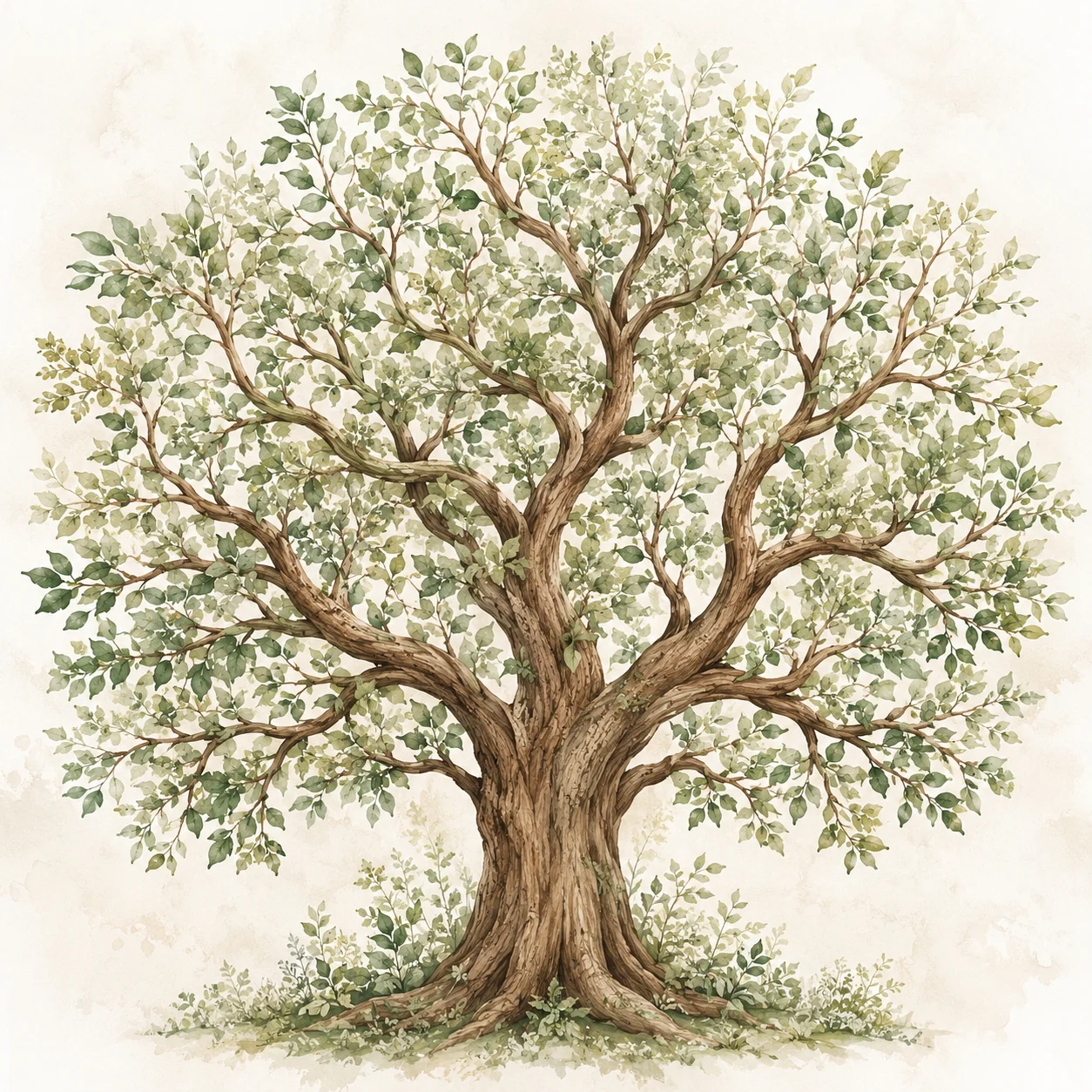
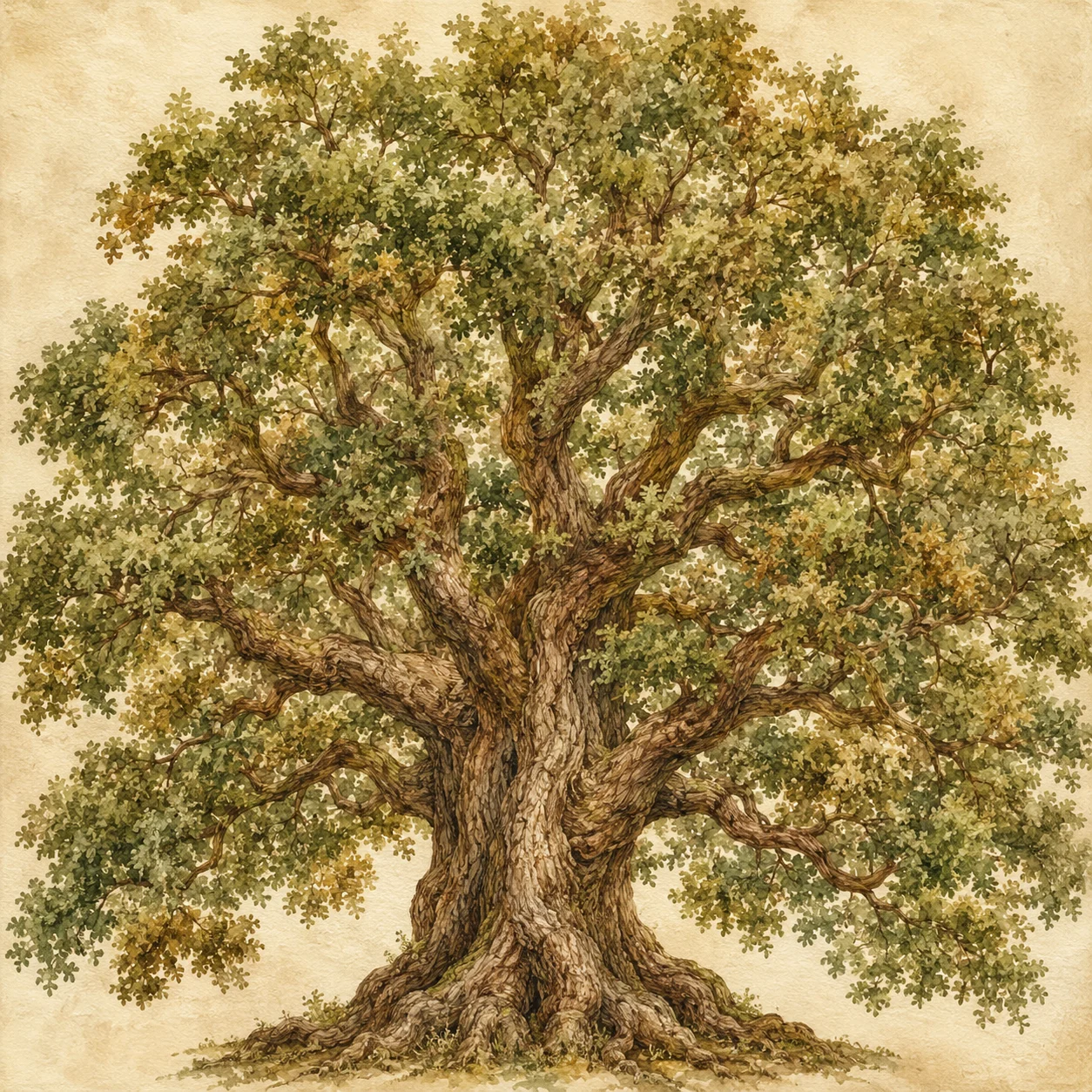
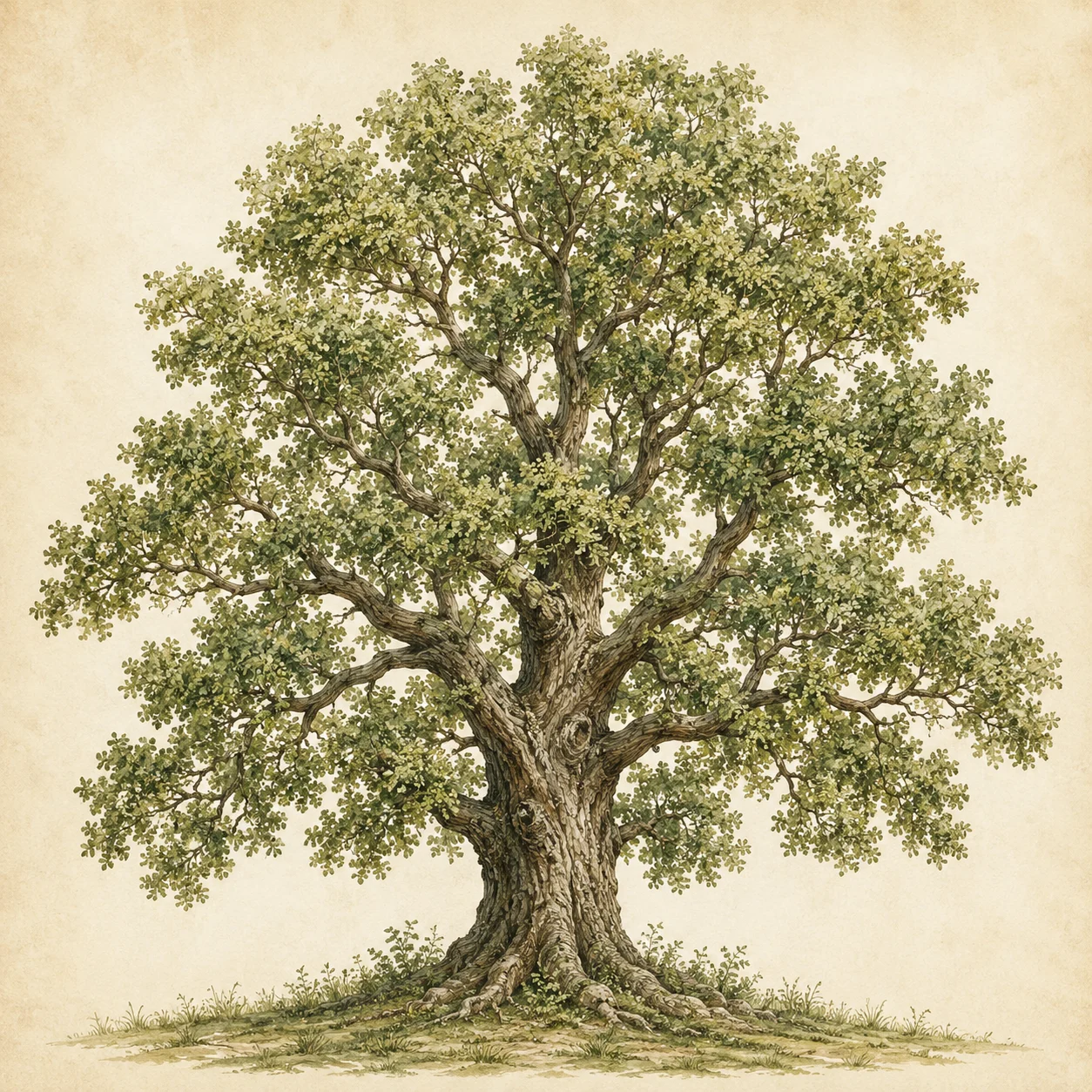
Destaque as fotos com sombra
Na seção “Fundo”, abra a aba “Sombra” e aumente a intensidade — uma sombra suave sob cada célula descola as fotos da árvore, que passa a funcionar como cenário.
Coloque as fotos e escreva os nomes
Arraste a foto de cada parente para a célula dele. Depois use a ferramenta “Texto” para escrever os nomes — e os anos, se quiser, como em “Vó Lurdes, 1941” — para que a árvore seja lida de relance. Como colocar legendas está explicado no guia “Como colocar texto na colagem”.
Um toque de família
Para os retratos ficarem no mesmo estilo, use uma moldura da seção Molduras de família — vinhetas suaves e estampas com tema de família. O segredo é usar um só estilo de moldura e um fundo de árvore tranquilo, para a composição não ficar carregada.
Deixe na vertical e imprima
No painel “Tamanho”, escolha um formato A em retrato (A3, por exemplo) para a árvore crescer para cima.
Deixe a árvore preencher toda a tela (“Preencher”), baixe um PDF com a opção “Qualidade de impressão (300 DPI)” ativada e pronto: você tem uma lembrança de família para guardar por gerações — ou um presente para os avós no Dia dos Avós, em 26 de julho, ou no Natal. Sobre formatos e qualidade de impressão, veja o guia de colagem para imprimir.