



Todas as montagens por número de fotos
Montagem de fotos

Montagem de fotos com 2 fotos

Crie uma colagem com 2 fotos a partir de um layout pronto: escolha uma grade abaixo, arraste suas fotos para as células e baixe o resultado. Grátis, direto no navegador.

Criar montagem com 2 fotos
Layout “2×1 (duas colunas)” — montagem com 2 fotos

Layouts prontos para 2 fotos

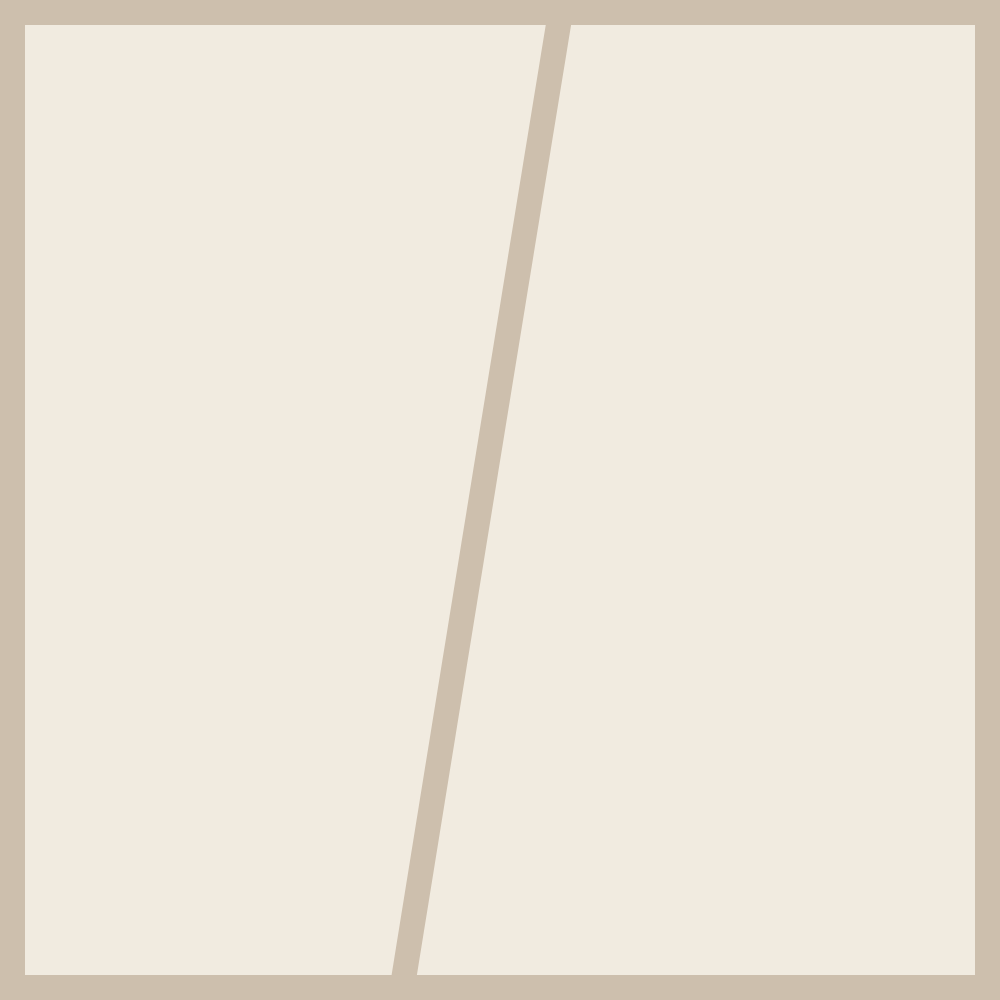
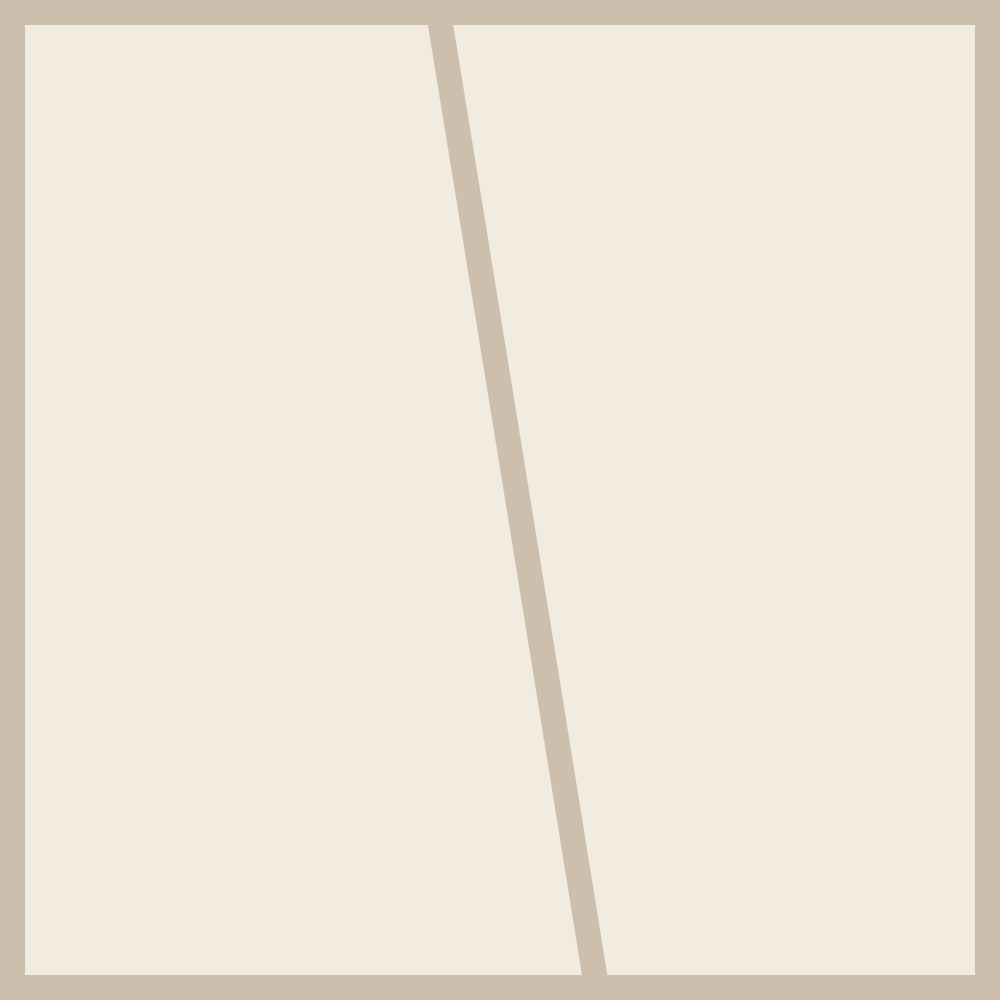
Duas fotos raramente são só um par. Na maioria das vezes, são uma comparação: o antes e depois de uma reforma ou de um corte de cabelo, o antigamente e o agora, duas versões do mesmo produto. O catálogo tem 11 layouts para isso. Dois deles são divisões retas: “2×1 (duas colunas)” coloca as fotos lado a lado, e “1×2 (duas linhas)” empilha uma sobre a outra. Os outros nove cortam a folha com uma forma — uma diagonal em uma de quatro direções, uma curva suave em S, um zigue-zague, semicírculos ou um círculo dividido ao meio.

Colunas ou linhas? Deixe a orientação das fotos originais decidir. Numa tela quadrada, cada coluna é alta e estreita, mais ou menos 1:2, então uma foto de celular na vertical entra quase sem perdas. Cada linha é o contrário: uma faixa larga de 2:1, que combina com paisagens e fotos horizontais. Se você puser uma foto de paisagem numa coluna estreita, mais da metade dela é cortada nas laterais.

Para um antes e depois, tire as duas fotos do mesmo ponto e na mesma escala, para que a linha divisória pareça um corte num único quadro. A diagonal e a curva em S fazem sentido quando as duas imagens contrastam muito, como dia e noite: uma borda inclinada transforma a transição em parte da composição.

Perguntas frequentes

Como colocar 2 fotos lado a lado ou uma em cima da outra?

Lado a lado é o layout “2×1 (duas colunas)”, que funciona melhor com fotos na vertical. Uma em cima da outra é “1×2 (duas linhas)”, para fotos na horizontal. Os dois estão nesta página e abrem no editor com as duas células prontas.

Como alinhar uma montagem de antes e depois?

Tire as duas fotos do mesmo lugar e da mesma altura. Depois, no editor, mova e amplie cada foto dentro da sua célula até que o horizonte e os contornos dos objetos fiquem no mesmo nível. Adicione as legendas “antes” e “depois” pelo painel “Texto”.

Dá para juntar duas fotos sem uma linha no meio?

Dá. No painel “Tamanho”, arraste “Espaço entre células” até zero e as fotos se encostam, borda com borda. Se ainda quiser uma margem em volta da folha, desvincule a borda do espaçamento e ajuste a “Borda externa” separadamente.

Montagem com outro número de fotos