Alle Collagen nach Anzahl der Fotos
Fotocollage

Fotocollage mit 4 Bildern

Erstelle eine Collage mit 4 Bildern auf Basis eines fertigen Layouts: Wähle unten ein Raster, zieh deine Fotos in die Zellen und lade das Ergebnis herunter. Kostenlos und direkt im Browser.

Collage mit 4 Bildern erstellen
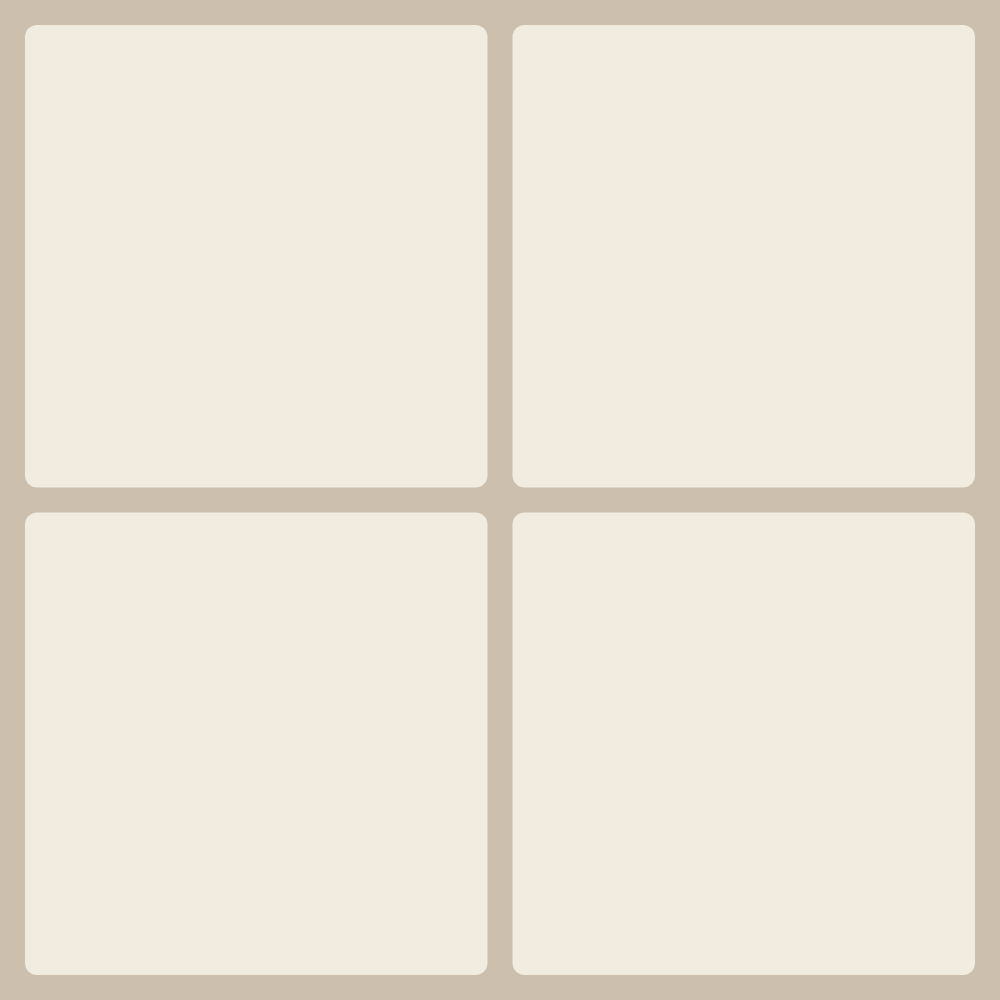
Layout „Raster 2×2“ — Collage mit 4 Bildern

Fertige Layouts für 4 Bilder

Für vier Fotos bietet der Katalog die größte Auswahl: 23 Layouts. Am bekanntesten ist das „Raster 2×2“ — vier gleiche Quadrate, zwischen denen der Blick kreist, ohne irgendwo hängen zu bleiben. Es passt zu allem, was von Natur aus zu viert ist: die vier Jahreszeiten, eine vierköpfige Familie, vier Ansichten eines Produkts. Weil alle Bilder gleichwertig sind, fehlt dem Raster allerdings ein Einstiegspunkt — ist eine Aufnahme deutlich besser als die übrigen, geht sie unter.

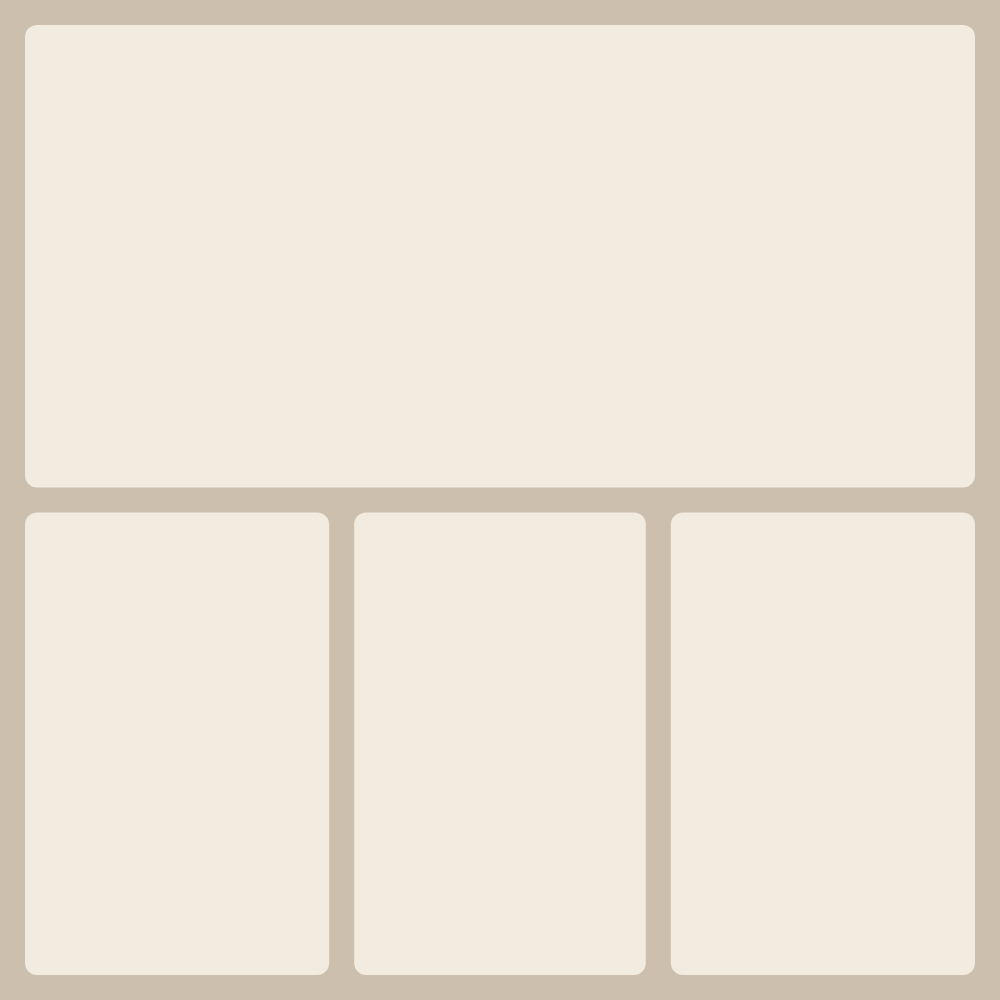
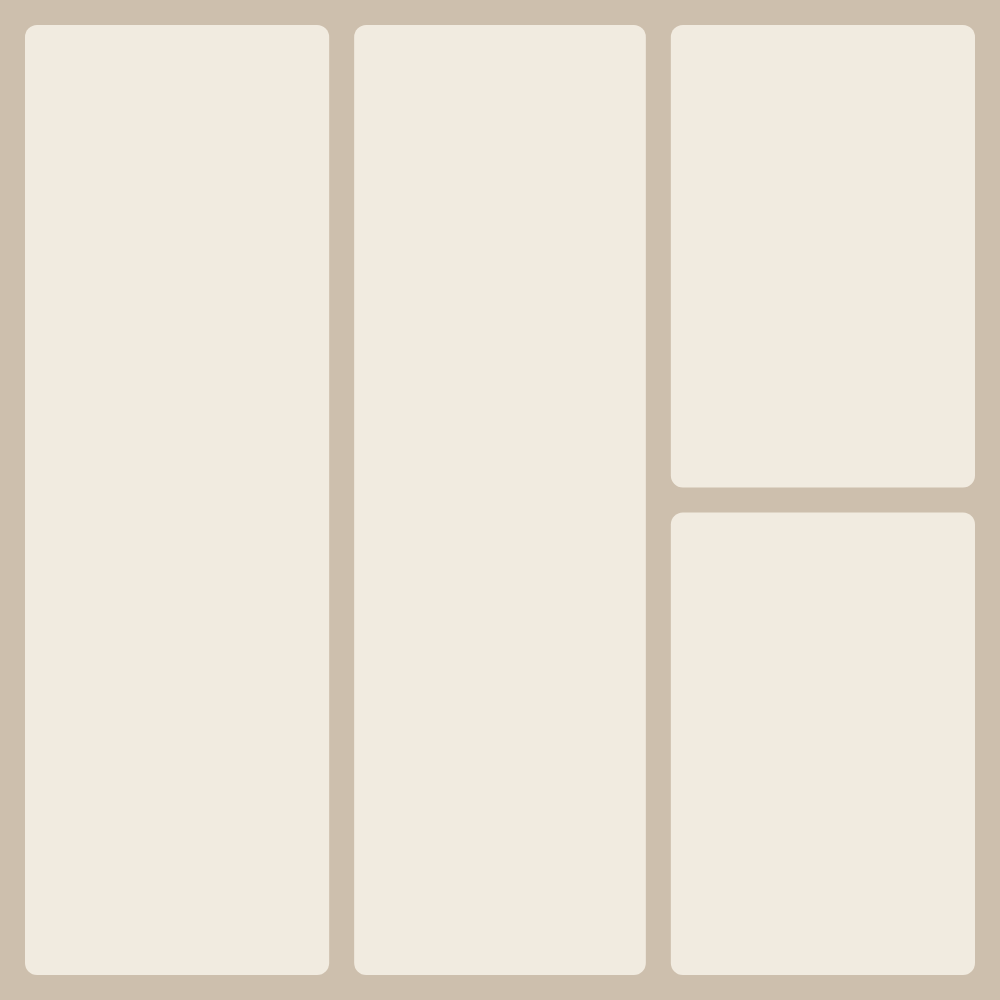
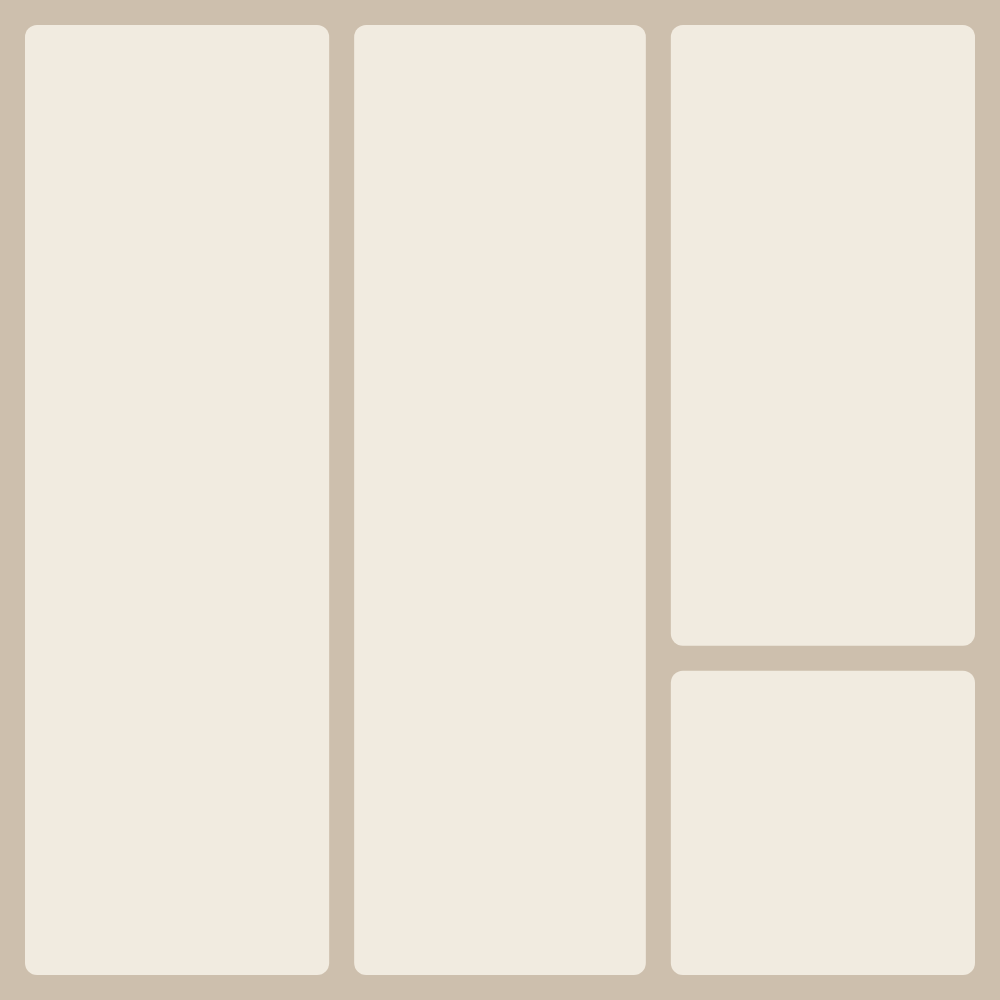
Genau dafür gibt es die Layouts mit Hauptbild: „4: Hauptbild links + Trio rechts“, sein Spiegelbild und „Hauptbild oben + 3“, bei dem ein großes Foto über drei kleinen steht wie ein Magazin-Cover über seinen Teasern. Eine weitere Gruppe arbeitet mit versetzten Paaren: Die Zellen benachbarter Spalten sind in der Höhe verschoben, sodass die Collage eher wie Mauerwerk wirkt als wie eine Tabelle. Breite Streifen („4: Paar oben + zwei Streifen“, „4: Streifen + geteilte Mitte + Streifen“) sind praktisch, wenn einige der vier Bilder Panoramen sind.

Unter den Formlayouts fügt „4: Herz“ alle vier Zellen zu einem Herz zusammen — eine fertige Karte zum Jahrestag oder Valentinstag. „4: X-Teilung“ schneidet das Blatt entlang der Diagonalen in vier Dreiecke, und „4: Wirbel“ lässt die Zellen um die Mitte kreisen.

Häufige Fragen

Raster 2×2 oder ein großes Foto mit drei kleinen?

Nimm das Raster 2×2, wenn alle vier Aufnahmen gleich gut sind und es um Reihenfolge oder Vergleich geht. Wähle „Hauptbild oben + 3“ oder „4: Hauptbild links + Trio rechts“, wenn ein starkes Bild von drei ergänzenden begleitet wird: So erfasst man die Collage im Feed schneller.

Wie erstelle ich eine Collage mit 4 Fotos für Instagram?

Für einen Beitrag funktionieren die quadratischen Layouts so, wie sie sind. Für einen Beitrag im Hochformat wählst du im Bereich „Größe“ die Vorgabe „Instagram-Beitrag 4:5“: Das Raster 2×2 streckt sich, und jede Zelle wird etwas höher — genau richtig für Hochformatfotos vom Handy.

Wie ordne ich vier Fotos in Herzform an?

Stell unter „Vorlagen“ die „Anzahl Fotos“ auf 4 und den Typ auf „Freie Formen“ — dort findest du das Layout „4: Herz“. Die Zellen bilden das Herz bereits, du musst nur noch deine Fotos hineinziehen. Halte Gesichter eher in der Mitte jeder Zelle, denn die Ränder sind entlang einer Kurve beschnitten.

Collage mit einer anderen Anzahl von Bildern